
もっち
大手SIerに18年勤務。オンプレ・クラウド計200台規模の大規模インフラ(10システム)を統括する現役のサービスマネージャーです。
もっち
大手SIerに18年勤務。オンプレ・クラウド計200台規模の大規模インフラ(10システム)を統括する現役のサービスマネージャーです。
▼▼▼まずはここからチェック!
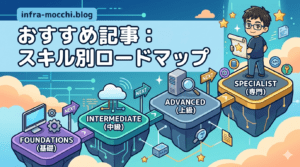
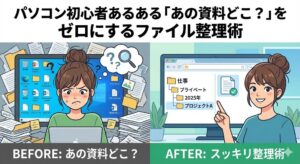
「あの資料どこいった!?」
「このフォルダに保存しておいたはずなのに!」
ほしい時には全く見つからず、後ですべてが終わってから、突然出てくるまでが一連の流れというデスクワーカーあるあるは、みなさんも一度は経験した事があると思います。
1回の探しものに30秒かかるとしたら、それを日に10回繰り返すだけで、1年間で数時間もの時間を無駄にしているのです。
インフラエンジニアは、フォルダやファイルをロジカルに管理する方が多い印象です。そのような人たちはフォルダを「階層化」「構造化」して管理することを徹底しています。
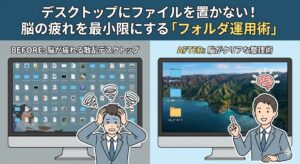
今回は、一度設定すれば、フォルダがきれいに整理され、ほしいファイルをすぐに見つけることができる整理術を、フォルダ・ファイルの「命名のルール」という視点から解説します。
この記事の想定読者
この記事を読むことでのメリット
デスクトップの整理術など、パソコンの仕事術に興味のある方は、以下の記事もチェックをしてみてください。
「01_定例会議」「02_プロジェクトA」 のようにフォルダの先頭に数字を入れます。
フォルダ名の先頭に数字を入れることで、自分の意図した順番にフォルダを「固定」できます。「その他」フォルダは99の数字をつけることが多いです。1桁の数字も2桁で記載する(例えば5ではなく05とする)理由は、フォルダを一覧で並べた場合、字数がそろい、見やすいからです。
また、少しテクニカルな整理術となりますが、フォルダを単に並べるだけでなく中身を入れない「視覚的な区切り」フォルダを作ることで、フォルダをグループ分けする方法もあります。
例えば、以下のようにフォルダを作成します。
00_【最優先】作業中
01_日報・勤怠管理
02_共有待ち・確認中
05■■■■■■■■■■
10_プロジェクトA
11_プロジェクトB
12_顧客対応履歴
20■■■■■■■■■■
30_共有用マニュアル
31_社内規定・参考資料
40■■■■■■■■■■
90_過去案件アーカイブ(2024年度)
99_一時保管(月末に削除)
文字が並ぶ中に記号の「壁」ができることで、視覚的なリズムが生まれ、目がフォルダをグループ単位で捉えられるようになります。
ただし、上記のような一階層の中に多数のフォルダが入っている構成は、パッと見て全体を把握するには最適ですが、フォルダ数が増えると逆に探しにくくなります。
その場合は、以下のように階層を一段増やし、それぞれのフォルダごとに整理した方が良いです。目安として、階層は3つ以内、一階層内のフォルダは5つ以内くらいにすると良いのではないでしょうか。(ただし、過去の履歴を保管するアーカイブ用のフォルダは除く)
C:\Work\
├─ 01_Daily_Work(日々のルーティン)
│  ├─ 01_勤怠・日報
│  ├─ 02_共有待ち・確認中
│  └─ 00_【緊急】作業中
│
├─ 10_Projects(案件・プロジェクト)
│  ├─ 10_プロジェクトA
│  │  ├─ 01_打合せ資料
│  │  ├─ 02_納品物
│  │  └─ 90_旧バージョン
│  ├─ 11_プロジェクトB
│  └─ 20■■■完了案件■■■
│     └─ 2024_案件アーカイブ
│
├─ 20_Knowledge(ナレッジ・規程)
│  ├─ 01_技術マニュアル
│  ├─ 02_社内規程・申請
│  └─ 03_参考リンク・メモ
│
└─ 99_Temp(メンテナンス)
   ├─ 99_一時保管
   └─ 旧PCからの移行データ
ファイル名の先頭もしくは、末尾に日付(YYYYMMDD)を入れます。
日付をファイル名に入れることで、ファイルを日付でソートをすることができます。
日付をファイル名の先頭に入れるか、末尾に入れるかについては、「何を基準に並べたいか」という目的を考えた上で決める必要があります。
日付を先頭に入れると、すべてのファイルが「作成日順」に強制的に並びます。
議事録、日報、ログファイル、バックアップデータなど、日付に特に意味があり、時系列を最優先にしたい場合に有効です。
20251221_日報.docx
20251222_日報.docx
20251223_Apache_アクセスログ.log
20251223_バックアップデータ.dat
20251223_日報.docx
「今日のもの」がすぐ見つかる: フォルダを開いて一番下を見るだけで、最新のファイルにアクセスできます。
履歴の漏れに気づく: 日付が連番になるため、「あ、15日の議事録だけ抜けているな」といったミスに直感的に気づけます。
検索性が高い: 記憶が「たしか今週の月曜日にやった作業だ」という曖昧なものでも、日付を目印に高速で特定できます。
日付を末尾に入れると、同じ名前のファイルが隣り合って並び、同じファイル名の中で日付順に並びます。
設計書、マニュアル、見積書、プログラムソースなど、ファイルの名称が主役で、日付はあくまでバージョンの識別のための場合に有効です。
サーバー構成図_20251221.pdf
サーバー構成図_20251223.pdf
ネットワーク図_20251222.pdf
運用手順書_20251223.docx
「同じ種類」が隣り合う: ファイル名(中身)が先頭にあるため、同じ種類の資料がグループ化されて並びます。
履歴(バージョンの変遷)が追いやすい: 上から古い順、一番下が最新という並びになり、「前回からどこが変わったか」を比較する際に迷いません。
「最新」という言葉を排除できる: 末尾の日付さえ見れば、どれが最新版か一目瞭然です。
フォルダが整理されていると、急な質問やトラブル時にも即座に正しい資料を取り出すことができます。この「レスポンスの速さ」が、周囲からの「あの人は仕事が丁寧で速い」という信頼に繋がっていくのです。
仕事でまず大切なことは、上司や同僚、取引先や顧客などから信頼を得ることです。信頼がなければ、そもそも重要な仕事を任せてもらえず、なかなか次のステップへ進むことができません。
本日、ご紹介したフォルダ整理術をもとに、まずは、自分の最も身近な仕事スペースである「フォルダ構成」を整理することから始めてみてはいかがでしょうか。
パソコンの整理だけでなく、頭の中も整理してスッキリしたい方は以下の記事もチェックしてみてください。
▼▼▼まずはここからチェック!