



もっち
大手SIerに18年勤務。オンプレ・クラウド計200台規模の大規模インフラ(10システム)を統括する現役のサービスマネージャーです。
システム運用・インフラ技術、マインドセット、キャリア戦略など、現場で役立つ情報を若手エンジニアへ向けて発信中。
もっち
大手SIerに18年勤務。オンプレ・クラウド計200台規模の大規模インフラ(10システム)を統括する現役のサービスマネージャーです。
システム運用・インフラ技術、マインドセット、キャリア戦略など、現場で役立つ情報を若手エンジニアへ向けて発信中。
「夕方になると目が奥からズキズキする」「画面が眩しくて集中が続かない」……そんな悩みを抱えていませんか?
疲れ目対策として「ブルーライトカットメガネ」や「目薬」を検討する前に、まず見直すべきはパソコンの「基本設定」です。
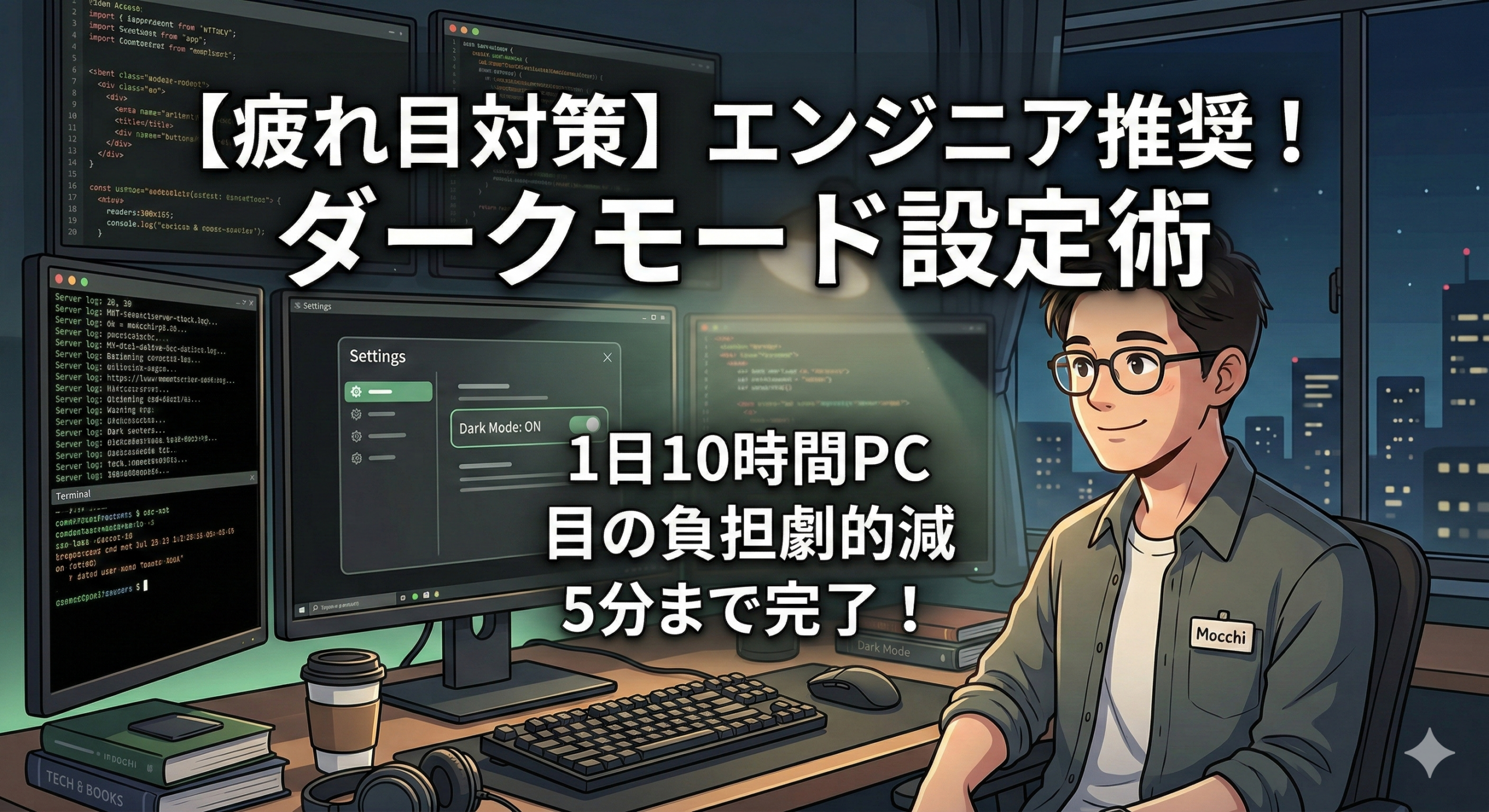
1日10時間以上、時には深夜まで200台規模のサーバー群を管理するインフラエンジニアにとって、画面を黒基調にする「ダークモード」は、単なる好みではありません。長くパフォーマンスを維持するための、必須の「防衛策」なのです。
今回は、初心者が真っ先に設定すべき「目に優しい環境構築」について、現場の視点で解説します。
この記事の想定読者
この記事を読むことでのメリット
目が疲れているだけでなく、最近眠れないなと感じている方は以下の記事もチェックしてみてください。

なぜ、プロのエンジニアは画面を黒くしたがるのか。それには科学的・実務的な3つの理由があります。
白い背景は、言わば「小さな電球をずっと見つめている」のと同じ状態と言えます。背景を黒(ダーク)にすることで、目に入る光の量が劇的に減り、それにより夕方の「目の奥の痛み」や「かすみ」を大幅に軽減することができます。
白い背景から常に強い光が出ることで、文字以外の余白部分へも意識が向かってしまい、視界が散漫になりがちです。ダークモードにすると必要な「文字(情報)」だけが浮かび上がって見えるため、余計な刺激に惑わされず、作業に没入しやすくなります。
最近のPCに多い「有機ELディスプレイ」は、黒を表示する際に素子を消灯するため、消費電力を抑えられます。外出先での作業が多い方には嬉しいメリットです。
ただし、通常の液晶ディスプレイではあまり省電力効果はありませんので、ご注意ください。画面の後ろに「バックライト」があり、画面が黒く見えていても、背後のバックライトは常に点灯し続けているためです。
公平を期すために、あえてデメリットもお伝えします。
これらに当てはまる場合は、無理に全てを黒にせず、自分に合った「グレー基調」などを探るのが正解です。
まずはOS全体をダークモードに切り替えましょう。これだけでエクスプローラー(フォルダ)や設定画面が黒基調になります。
OSをダークにしても、ブラウザ(ChromeやEdge)やTeamsなどが真っ白だと、切り替えた瞬間の「明暗差」で目がダメージを受けます。
「すべての画面から白を追放する」。これが、疲れを溜めない環境づくりのコツです。
また、Androidなどのスマホも設定画面からダークモードに変更できます。試してみてください。一日の終わりの身体の軽さが、驚くほど変わるはずですよ。
インフラエンジニアだけでなく、すべてのデスクワーカーにとって、パソコンはただの道具ではなく、戦場である仕事において、頼れる武器のひとつです。プロとして「疲れてから休む」という考え方ではなく、「最初から疲れない環境を作る」。これこそがプロとしての正しい姿勢です。
まずは今回紹介した設定を試してみてください。ここから一歩ずつ、あなた専用の頼れる「武器」を調整して、ともに仕事という戦場を戦い抜きましょう。
これまでよりも、もっと効率的に仕事をしたいと考えている方は、以下の記事もチェックしてみてください。