

もっち
大手SIerに18年勤務。オンプレ・クラウド計200台規模の大規模インフラ(10システム)を統括する現役のサービスマネージャーです。
もっち
大手SIerに18年勤務。オンプレ・クラウド計200台規模の大規模インフラ(10システム)を統括する現役のサービスマネージャーです。
▼▼▼まずはここからチェック!
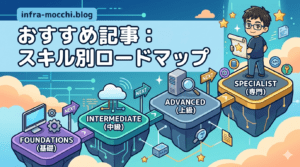
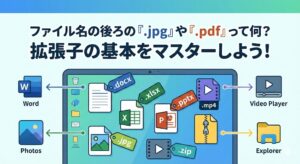
パソコンを使っていると、ファイル名の後ろに「.(ドット)」とアルファベットがついていることに気が付いたことはありませんか?
実はそれ、「拡張子」というファイルの種類を表す識別子なのです。パソコンの設定によっては非表示になっている場合が多く、パソコン初心者の方にとっては馴染みのないものかもしれません。
今回は「これ、消してもいいの?」「種類がいっぱいあってわからない!」という方のために、拡張子の正体と、これだけは知っておきたい拡張子の種類をわかりやすく解説します。
この記事の想定読者
この記事を読むことでのメリット
拡張子とは、ファイル名の末尾についている .docx や .jpg といった文字列のことです。
たとえるなら、拡張子はファイルにとっての「苗字」です。「佐藤さん(.jpg)」なら写真、「田中さん(.docx)」なら文章、というように、パソコンはその苗字を見て「どのアプリで開けばいいか」を判断しています。
また、拡張子を扱う上で気をつけてほしいことは、ファイルの名前を変えるとき、うっかり .jpg などの拡張子の部分までファイル名を消したり書き換えたりしないでくださいということです。拡張子の前のファイル名のみを変えるようにしてください。
旅行写真.jpg → 2024年沖縄旅行.jpg旅行写真.jpg → 旅行写真 (ドット以降を消すと、パソコンが何のファイルか判別できなくなります)また、拡張子を勝手に他の拡張子に変更することもやってはいけません。ファイルをダブルクリックした際、どのアプリケーションが起動するかは拡張子によって決まっているため、拡張子を変更することで、正しいアプリケーションが起動されなくなってしまいます。
例えば、.txt(メモ帳)という名前を無理やり .xlsx(エクセル)に書き換えても、中身がエクセルに変わるわけではありません。 ファイルの種類を変えたいときは、専用のソフトで「名前を付けて保存」から種類を選び直す必要があるのです。
Windowsの初期設定では、拡張子が隠れていることが多いです。しかし、中身を正確に把握するために、表示させておくのがおすすめです。
これだけで、すべてのファイルに「名札(拡張子)」が表示されるようになり、ファイル管理がぐっと楽になります。
日常的に出会う拡張子を、役割ごとにまとめました。これらを知っておくだけで、中身を開く前に「何が入っているか」が予想できるようになります。
| 拡張子 | アプリケーション | 役割 |
| .docx | Microsoft Word | レポートや手紙などの文書作成。 |
| .xlsx | Microsoft Excel | 家計簿やデータ管理などの表計算。 |
| .pptx | Microsoft PowerPoint | 会議や発表で使うプレゼンテーション資料。 |
| Adobe Acrobat / ブラウザ | どんな環境でも同じ見た目で見せる「電子の紙」。 | |
| .txt | メモ帳 / テキストエディタ | 装飾のない、最もシンプルな文字だけのデータ。 |
| .html | Google Chrome / Edgeなど | インターネット上のWebページを表示するためのデータ。 |
| 拡張子 | アプリケーション | 役割 |
| .jpg / .jpeg | フォト / 写真アプリ | デジタルカメラやスマホで撮った写真。 |
| .png | フォト / ペイント | イラストやロゴ(背景を透明にできる)。 |
| .mp4 | メディアプレーヤー | 最も一般的な動画データ。多くの機器で再生可能。 |
| .mov | QuickTime / フォト | iPhoneやMacでよく使われる動画形式。 |
| 拡張子 | アプリケーション | 役割 |
| .mp3 | メディアプレーヤー | 音楽や録音データなどの音声。 |
| .zip | エクスプローラー 解凍ソフト | 複数のファイルを一つにまとめ、サイズを小さくする(圧縮)。 |
拡張子は、パソコンがファイルを正しく扱うための大切なガイド役です。
.(ドット)の後ろは消さないこの2点を押さえておくだけで、パソコン操作の不安がぐっと減るはずです。ぜひ今日から、自分のパソコンにあるファイルの「苗字」をチェックしてみてください。
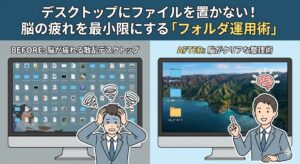
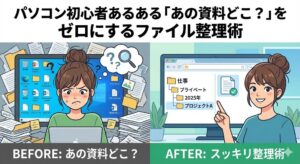
拡張子を表示できるようになったら、次はデスクトップやフォルダの整理をしてはいかがでしょうか。以下の記事もチェックしてみてください。
▼▼▼まずはここからチェック!