


もっち
大手SIerに18年勤務。オンプレ・クラウド計200台規模の大規模インフラ(10システム)を統括する現役のサービスマネージャーです。
システム運用・インフラ技術、マインドセット、キャリア戦略など、現場で役立つ情報を若手エンジニアへ向けて発信中。
もっち
大手SIerに18年勤務。オンプレ・クラウド計200台規模の大規模インフラ(10システム)を統括する現役のサービスマネージャーです。
システム運用・インフラ技術、マインドセット、キャリア戦略など、現場で役立つ情報を若手エンジニアへ向けて発信中。
現在のみなさんのデスクトップ画面、どうなっていますか?
初めてパソコンの電源を立ち上げたあの日、スッキリしていたデスクトップ画面が今では無数のショートカットや、ダウンロードしたファイル、すでに使っていない資料などで埋め尽くされていないでしょうか。
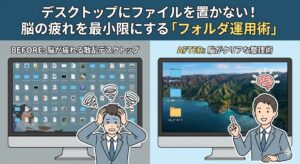
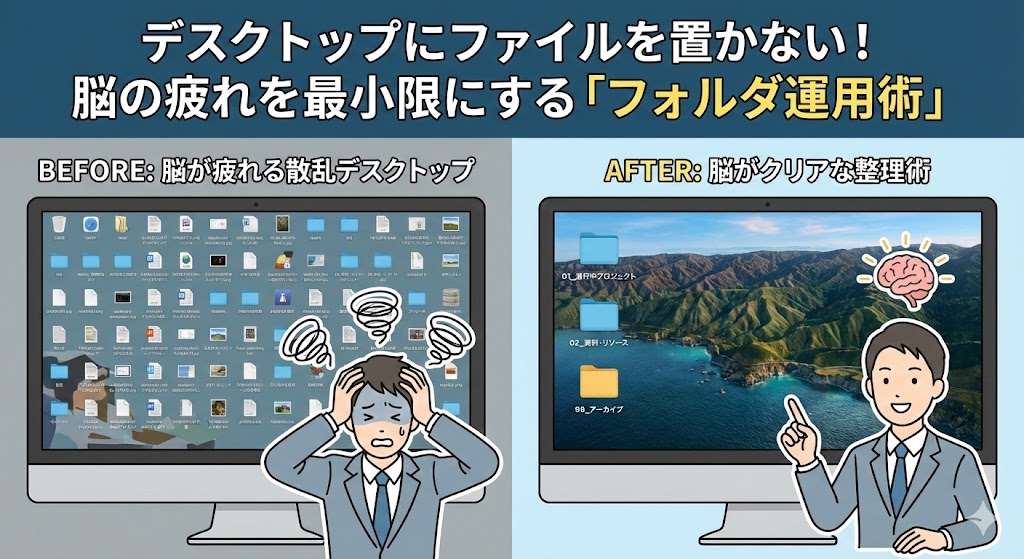
デスクトップの乱れは心の乱れにつながります。アイコンで埋め尽くされた画面は、想像以上に脳のエネルギーを消費し、集中力を削いでいるのです。
今回は、インフラエンジニアのプロが実践するデスクトップをきれいに保ち、集中力を維持するための3つの鉄則を解説します。
この記事の想定読者
この記事を読むことでのメリット
デスクトップだけでなく、フォルダ整理も行い方は以下の記事もチェックしてみてください。
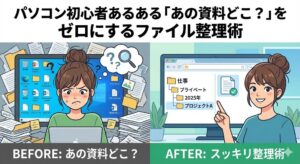
多くの人がデスクトップをファイルの保管場所のひとつとして利用していますが、プロはデスクトップ画面を、作業の経由地点として認識しています。
作業の経由地点として、以下のルール通り、ショートカット(もしくは、ショーットカットを集めたフォルダ)のみ配置します。
例えば、以下のようにデスクトップには、「01_進行中」「02_完了」といったフォルダを配置し、その中に作業中のプロジェクトフォルダへのショートカットを置くようにし、デスクトップからすぐにアクセスできるようにしておくと、デスクトップをまさに作業の経由地点として利用することができます。
また、プロジェクトが完了した際、ショートカットを「02_完了」へ移動させることで、現在進行中のプロジェクトのみに「01_進行中」フォルダからアクセスできるような状態にすると良いでしょう。
01_作業中
   プロジェクトAへのショートカット
   プロジェクトCへのショートカット
    ↑完了後、02_完了フォルダへ移動

02_完了
   プロジェクトBへのショートカット

03_管理
   共有フォルダへのショートカット
   管理資料へのショートカット
とにかくデスクトップは作業への経由地点として、ショートカットのみを配置するようにして、ファイルを直接置かないというルールを徹底しましょう。
鉄則1で、デスクトップ上にはショートカットのみを配置するよう説明しましたが、1つだけ例外があります。それは「99_一時保管」フォルダを作成することです。
ファイルの整理が止まる最大の原因は、「これ、捨てていいかな?」と迷うことです。その判断に時間を使うのは、もったいないと思います。
そこで、「99_一時保管」を保留用のフォルダとして、一時的な作業ファイルや、削除すべきか迷ったファイルは、「99_一時保管」フォルダへとりあえず入れるようにしてください。「今は判断しない」という選択肢を持つことで、メイン作業のフロー(没入状態)を止めずに済みます。
また、「99_一時保管」はファイル名ではなく、ファイルの更新日時でソートするようにしておくと、作業しやすいです。フォルダの表示は「詳細」設定とすることで更新日時でソートできます。
最後の鉄則は、この中でもっとも重要で徹底することが難しいと思います。
「99_一時保管」フォルダやダウンロードフォルダは、放置すればすぐに不要なアイコンでいっぱいとなってしまいます。特に「99_一時保管」フォルダは、とりえず入れるというルールであるため、中身が乱雑になりがちです。
そこで、その日の退社時、週の最終日など、定期的に時間を決めて、ファイルの整理を行う時間を確保しましょう。「99_一時保管」フォルダ内の不要なファイルを削除したり、必要なものを所定のフォルダへ移動させ、フォルダ内をクリーンな状態に戻してください。
現実の世界でも机が乱雑になっていると、目に入った乱雑な情報を脳が無意識のうちに処理してしまうことによって、常に脳に負荷がかかった状態となるようです。
デスクトップもまた同様に、不要なファイルやアイコンが画面いっぱいに並べられていると、脳に負荷がかかることで、作業効率の低下や、クリエイティブな発想が制限されるなど、デメリットが多いことを意識してください。
フォルダの運用をルール化し、デスクトップをクリーンな状態に保つことで、ファイル探す時間を削減できるだけでなく、効率的で創造的な仕事をする環境を自ら作り出すことができます。
これらのことから、デスクトップを整理することは、まさに「未来の自分」への、投資のひとつとして考えてもいいのではないでしょうか。
パソコンの整理だけでなく、思考の整理もして更に仕事の効率をアップさせましょう。以下の記事もチェックしてみてください。