



もっち
大手SIerに18年勤務。オンプレ・クラウド計200台規模の大規模インフラ(10システム)を統括する現役のサービスマネージャーです。
システム運用・インフラ技術、マインドセット、キャリア戦略など、現場で役立つ情報を若手エンジニアへ向けて発信中。
もっち
大手SIerに18年勤務。オンプレ・クラウド計200台規模の大規模インフラ(10システム)を統括する現役のサービスマネージャーです。
システム運用・インフラ技術、マインドセット、キャリア戦略など、現場で役立つ情報を若手エンジニアへ向けて発信中。
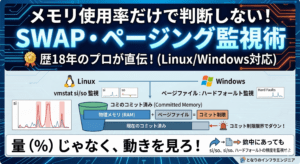
インフラエンジニアとして18年、200台規模の仮想化基盤や多種多様なシステムを運用してきましたが、若手から最も多く受ける相談が「メモリ使用率が高いので、すぐ増設が必要ですか?」というものです。
結論から言えば、メモリ使用率(%)という数字だけを見るのは、健康診断で「体重」だけを見て健康状態を判断するようなものです。
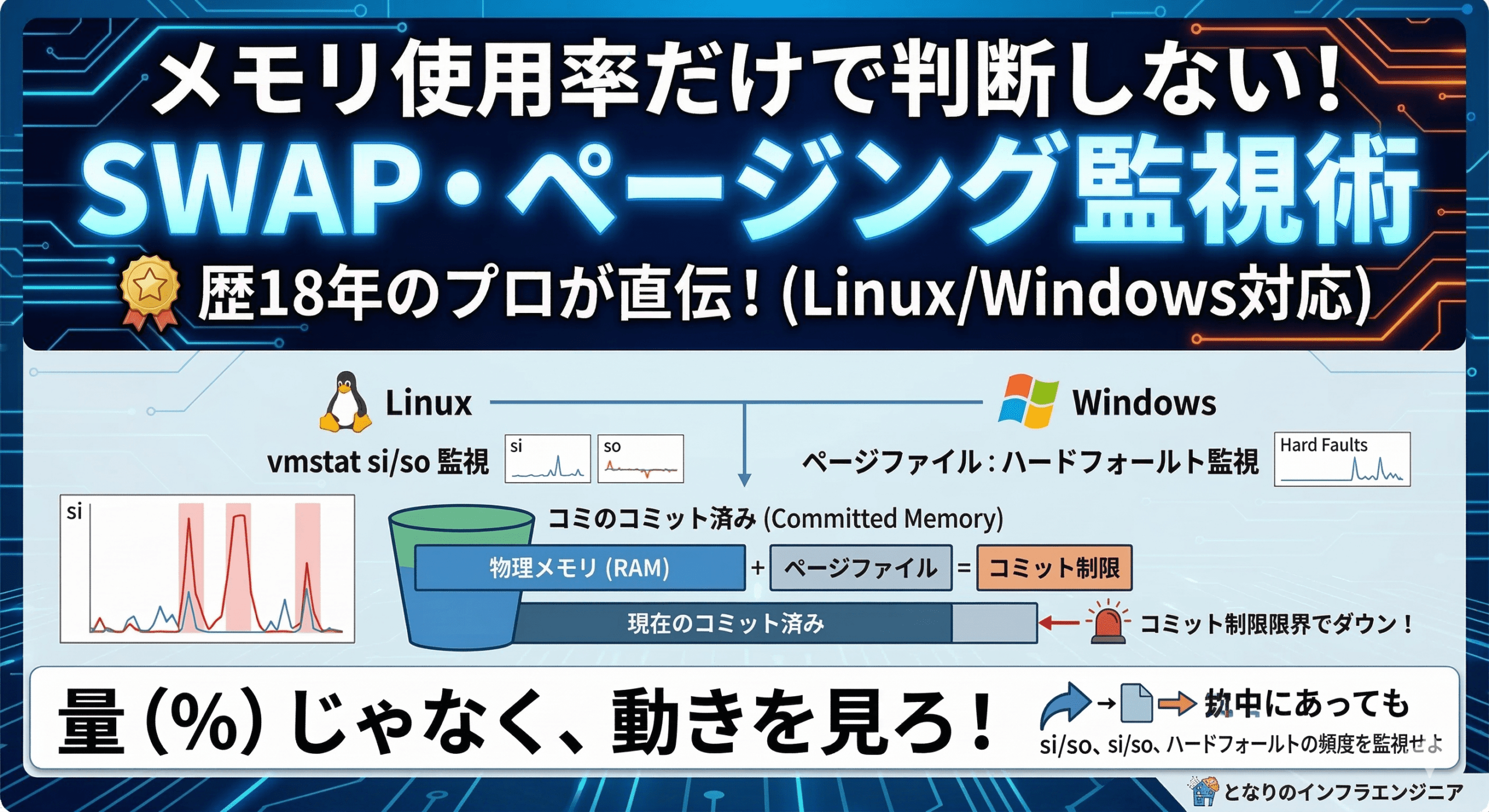
本当に重要なのは「量(%)」ではなく、その裏で行われている「動き(ページング/SWAP)」です。この記事では、現場で「本当にサーバーが悲鳴を上げている瞬間」を見極めるための知識を伝授します。
まず、これらが何のために存在し、どう違うのかを整理しましょう。
コンピュータが直接、高速に読み書きできる「作業机」です。ここにあるデータは一瞬で処理できますが、容量に限りがあり、電源を切ると消えてしまいます。
物理メモリが足りなくなった時、あるいは「今はあまり使わないデータ」を一時的に避難させるための、ストレージ(HDDやSSD)上の領域です。
| 項目 | Linux (SWAP) | Windows (ページファイル) |
| 主な場所 | 専用のパーティション または /swapfile | Cドライブ直下の pagefile.sys |
| 役割 | RAMの延長・緊急避難先 | 仮想メモリの裏付け(バッキングストア) |
| 特徴 | swappinessで利用頻度を調整可能 | 物理RAMが余っていても積極的に利用される |
ここで重要なのは、「SWAPやページファイルは物理メモリの代わりにはならない」ということです。ストレージはRAMに比べて圧倒的に遅いため、ここへのアクセスが頻発すると、サーバーのレスポンスは劇的に低下します。
現場では「スワップが発生している」という言葉がよく使われますが、技術的には「ページング」と「スワッピング」は別物です。
実行中のプロセス丸ごと(メモリ内容すべて)をディスクに追い出すこと。初期のOSで行われていた手法ですが、現代のOSでは非効率すぎるため、重度のメモリ不足時を除いてほとんど行われません。
メモリを「ページ」という小さな単位(通常4KB)に分割し、必要なページだけをディスクと出し入れする手法です。
現代のOSが日常的に行っているのはこちらです。Linuxで「SWAP領域」を使って行われている制御の実態も、実はこの「ページング」です。
ポイント:
若手の方は、「今起きているのは『プロセス丸ごとの退場(スワップ)』なのか、『小さな断片の出し入れ(ページング)』なのか」を意識すると、OSの挙動がより深く理解できるようになります。
Windowsサーバーを管理する上で絶対に避けて通れないのが「コミット済み(Committed)」という概念です。
Windowsにおいて、アプリケーションが「メモリを使いたい」と要求すると、OSはその分を予約します。この予約された合計量を「コミット済み」と呼びます。
ここが落とし穴です。
物理メモリが16GBあり、使用率が50%(8GB)だったとしても、ページファイルが小さく「コミット制限」が10GBしかなければ、あと2GB予約が入っただけで「メモリ不足」のエラーが発生し、アプリケーションがクラッシュします。
「メモリ(物理)は空いているのに、システムがメモリ不足で落ちる」という怪奇現象の正体は、このコミット制限への到達であることが多いのです。
昔の教科書には「SWAP(ページファイル)は物理メモリの2倍」と書かれていました。しかし、今の時代、そのルールは通用しません。
トラブル時や定期点検で、もっちが必ずチェックするツールとメトリクスを紹介します。
top と vmstatLinuxで free や top を見て「freeが全然ない!」と焦る必要はありません。buff/cache はOSが必要に応じて開放してくれる「余裕分」だからです。
本当に見るべきは vmstat 1 を叩いた時の si (swap-in) と so (swap-out) です。
メモリ不足のアラートが飛んできた時、単に「使用率が80%を超えました。増設しましょう」と報告するだけなら、AIでもできます。
エンジニアとしての価値は、その裏側で何が起きているかを分析することにあります。
これらを複合的に判断し、「今は様子見で大丈夫」「この処理のせいで一時的にページングが発生しているが、許容範囲内だ」といった、根拠のある判断ができるようになってください。
「空き容量」という静的な数字ではなく、メモリとディスクの間の「動き」という動的な流れを追う癖をつけること。それが、現場で信頼されるエンジニアへの第一歩です。