



もっち
大手SIerに18年勤務。オンプレ・クラウド計200台規模の大規模インフラ(10システム)を統括する現役のサービスマネージャーです。
システム運用・インフラ技術、マインドセット、キャリア戦略など、現場で役立つ情報を若手エンジニアへ向けて発信中。
もっち
大手SIerに18年勤務。オンプレ・クラウド計200台規模の大規模インフラ(10システム)を統括する現役のサービスマネージャーです。
システム運用・インフラ技術、マインドセット、キャリア戦略など、現場で役立つ情報を若手エンジニアへ向けて発信中。
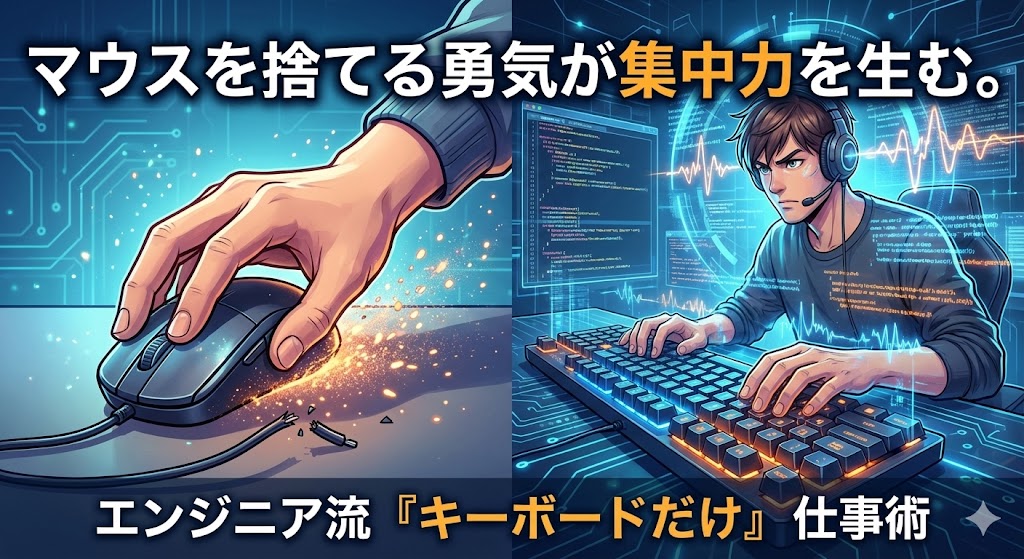
仕事の速いエンジニアは、マウスをほとんど触りません。それは「格好いいから」ではなく、「キーボードからマウスへ持ち替えるわずか0.5秒の動作」によって、集中が毎回途切れてしまうことで、作業効率に影響があることを実感しているからです。
今回は、パソコン初心者の方へ向けて、インフラエンジニアが現場で使えるショートカットキーを「これだけは無意識に打てるようになるべき」から「知っておくと差がつく」まで厳選して紹介します。
この記事を通して、長く仕事へ集中できる環境を整え、快適なパソコンライフを過ごしてください。
この記事の想定読者
この記事を読むことでのメリット
まずは、仕事をする上でこれだけは最低限覚えてほしいと考えているショートカットを紹介します。これらのショートカットは、ほとんどの方がすでに利用されているかもしれません。デスクワーカーとして必須のショートカットですので、もし、まだ利用していないショートカットがあれば、この機会にすべて覚えるようにしましょう。
| ショートカット | 動作 | 活用シーン |
Ctrl + C | コピー | テキストやファイルを複製する。 |
Ctrl + X | 切り取り | 移動させるために元の場所から消して保持する。 |
Ctrl + V | 貼り付け(ペースト) | コピーまたは切り取ったものを出す。 |
Ctrl + S | 上書き保存 | データ消失を防ぐため、1分に1回は叩く。 |
Ctrl + Z | 元に戻す | 操作を間違えたときに1つ前の状態に戻す。 |
Ctrl + Y | 元に戻した作業をやり直し | Ctrl + Zでもとに戻した作業をもう一度やり直す。 |
Ctrl + A | すべて選択 | ページ内の全テキストや全ファイルを一括指定。 |
Ctrl + F | ページ・ファイル内検索 | 膨大な文字の中から目的のワードを1秒で探す。 |
次に、ちょっとパソコンに詳しい人であれば利用しているショートカットを紹介します。
パソコン初心者にとって、「そんなこともできたのか!」という驚きがあり、一度覚えると手放せなくなる便利なグループです。
| ショートカット | 動作 | 活用シーン |
Win + D | デスクトップ表示 | 散らかった画面を隠してデスクトップを出す。 |
Win + E | エクスプローラー起動 | マイコンピュータやフォルダを即座に開く。 |
Win + L | 画面をロック | 離席時のセキュリティ対策。一瞬で完了。 |
Win + Shift + S | 指定範囲の画面ショット | 必要な部分だけ切り取ってチャットや資料に貼付け。 |
Alt + TabAltを押した状態でTabを押す | ウィンドウ切り替え | アプリ間を瞬時に往復する。 |
F2 | ファイル名の変更 | ファイル選択中に押すと即座にリネーム可能。 |
これらを使いこなしていると、周囲から「パソコンに詳しい人」と一目置かれる、実務に特化したショートカット一覧です。上記の2グループのショートカットを覚えたうえで、さらに作業を効率化したい人向けとなります。
| ショートカット | 動作 | 活用シーン |
Win + V | クリップボード履歴 | 過去にコピーした履歴から選んで貼付け。 |
Alt + D | アドレスバーを選択 | フォルダパスやURLを即座にコピー・入力。 |
Alt + F4 | ウィンドウを閉じる | 「×」ボタンまでマウスを動かす必要はありません。 |
Ctrl + Shift + N | 新規フォルダ作成 | 右クリックメニューを待たずに一瞬で作成。 |
Ctrl + Shift + Esc | タスクマネージャー | PCが重い時、原因を調べてアプリを強制終了。 |
Shift + Delete | 完全に削除 | ゴミ箱に残さず、データを即座に消去。 |
Win + 数字 | タスクバーアプリ起動 | ピン留めしたアプリを左から順に数字で呼び出し。 |
仕事をする上で、インターネットで調べ物をする機会は多いですよね。番外編として、ChromeやEdgeで使えるショートカットキーを紹介します。覚えてくと、便利でストレスの無いインターネットライフを送ることができます。
| ショートカット | 動作 | 活用シーン |
Ctrl + T | 新しいタブを開く | 新たな検索を即座に開始。 |
Ctrl + W | 現在のタブを閉じる | 終わった調べ物をサクサク片付ける。 |
Ctrl + L | アドレスバーへ移動 | URLのコピーや、即時の検索ワード入力。 |
Ctrl + Shift + T | 閉じたタブを再度開く | 間違えて消したタブを「なかったこと」にする。 |
Ctrl + Shift + N | シークレット窓を開く | ログイン状態に依存しない動作確認に。 |
いかがでしたでしょうか。これらすべてのショートカットを一度に全て使うのは大変です。まずは「マウスで行っているこの操作、キーボードでできないかな?」と疑問に思うことから始めてください。
たくさんのショートカットを同時に覚えるのではなく、以下のように少しずつ覚えることで、徐々に手に馴染ませ、自分の作業を効率化していってください。
この繰り返しで、1ヶ月後にはあなたのパソコン操作は見違えるほど洗練され、脳の疲れも劇的に軽減されているはずです。
ショートカットキーで仕事術の効率化が出来たら、次のステップとして自分の思考の整理をしてみませんか。気になる方は以下の記事もチェックしてみてください。