


もっち
大手SIerに18年勤務。オンプレ・クラウド計200台規模の大規模インフラ(10システム)を統括する現役のサービスマネージャーです。
もっち
大手SIerに18年勤務。オンプレ・クラウド計200台規模の大規模インフラ(10システム)を統括する現役のサービスマネージャーです。
▼▼▼まずはここからチェック!

こんにちは、もっちです!
インフラエンジニアへのロードマップ「Step3」へようこそ!
この記事は、未経験から一歩ずつプロを目指すための【インフラエンジニア学習ロードマップ】の個別解説記事です。全体の流れを確認したい方は、まずこちらの親記事をチェックしてみてくださいね。

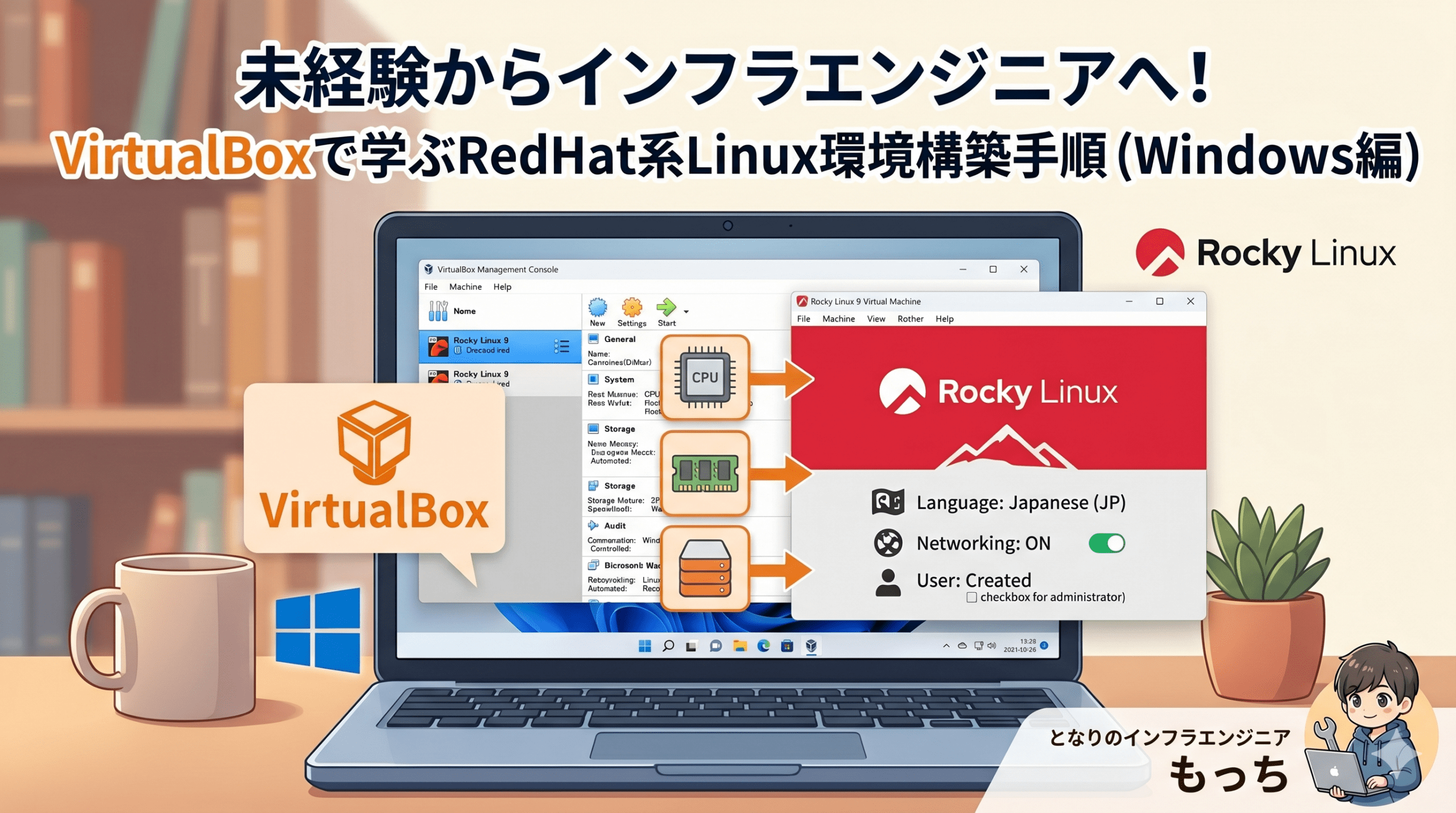
今回は、いよいよあなたの手元にあるWindows PCに「Linux(リナックス)」をインストールしていきます。
「環境構築って難しそう…」「プログラミングもやったことないのにできるかな…」と不安に思う必要はまったくありません!現役のプロでも、新しい環境を作るときは一つひとつ手順を確認しながら進めるものです。
この記事の通りに一歩ずつ進めば、必ずあなたのPCの中に「あなただけのLinuxの実験場」が完成します。失敗しても何度でも作り直せるので、安心して気楽に挑戦していきましょう!
この記事の想定読者
この記事を読むことでのメリット
手順に入る前に、今回作成する「仮想環境(かそうかんきょう)」の仕組みをイメージで理解しておきましょう。ここが分かると、作業の安心感がグッと増しますよ!
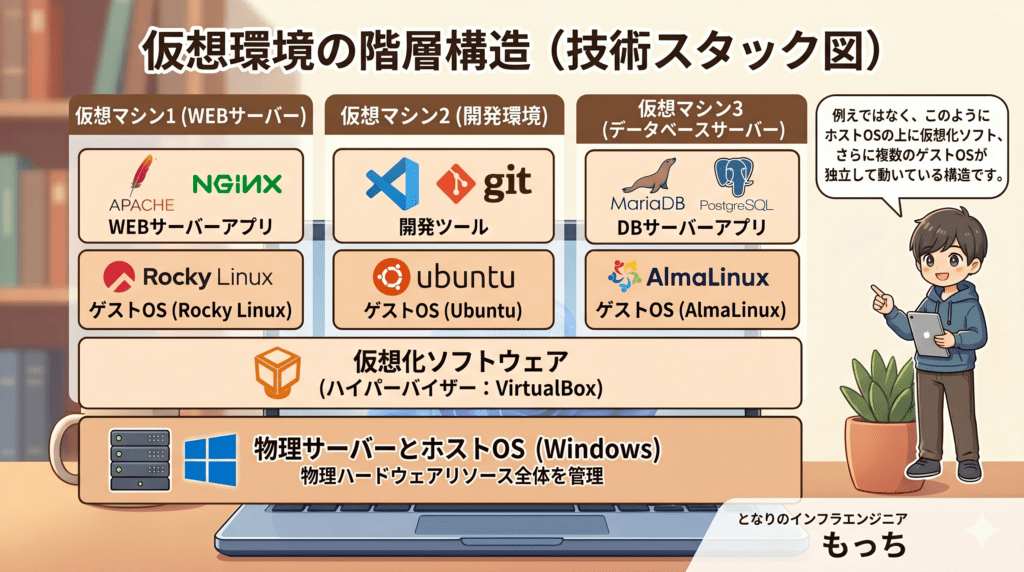
一言でいうと、仮想環境とは「今使っているパソコンの中にもう1台のパソコン(仮想マシン)を丸ごと作り出す」技術のことです。
インフラエンジニアの世界では、土台となるあなたのPC(Windows)を「ホストOS」、その中で居候(いそうろう)させるLinuxのことを「ゲストOS」と呼びます。
イメージとしては、あなたのWindows PCという「土地」に、Linuxという新しい住人を迎えるために「シェアハウス」を建てるようなものです。
新しく入居するLinuxのために、あなたのPCの頭脳(CPU)や体力(メモリ)、物置(ハードディスク)といった限られたリソース(資源)を少しずつ「お裾分け」して同居させます。
「直接自分のPCにLinuxを入れたらダメなの?」と思うかもしれませんが、仮想環境には初心者にとって最大のメリットがあります。
それは、「どれだけ設定を間違えて、画面が真っ暗になって壊れても、一瞬でゴミ箱に捨てて作り直せる」ということです。あなたのWindows PC自体が壊れることは絶対にありません。
安心してガシガシいじれる「最強の実験場」を手に入れましょう!
Windowsの上でLinuxを動かすための「仮想化ソフト」や「Linuxの種類」にはいくつか選択肢があります。その中で、なぜ今回この組み合わせを選んだのか、その明確な理由とインフラエンジニアとしてのキャリアにおける価値をお話しします。
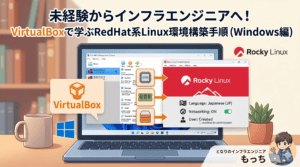
シェアハウスを建てるには、その管理をしてくれる「仮想化ソフト」が必要です。 今回は、世界中の初心者に愛されているオラクル社の「VirtualBox(バーチャルボックス)」を使用します。完全無料で直感的に使え、Windows ProだけでなくHomeエディションでも問題なく動くため、最初の学習に最適です。
※Windows Pro標準の「Hyper-V」や、最近人気の「WSL2」もありますが、インフラエンジニアの基礎である「OS自体のインストール手順」や「ネットワーク構築」を本質から学ぶなら、まずは独立した1台のPCとして扱えるVirtualBoxがベストです。
なお、仮想化ソフトにはどのような種類があるのか、そのメリット・デメリットについて詳しく知りたい方は、以下の記事で分かりやすく図解しています。作業の前にイメージを膨らませたい方はぜひご覧ください。
Linuxにはいくつかブランド(ディストリビューション)がありますが、今回は企業の大規模システムなどで圧倒的なシェアを誇る「RedHat(レッドハット)系」の「Rocky Linux(ロッキーリナックス)」を採用します。
実は、初心者向けとしてよく紹介される「Ubuntu」よりも、このRedHat系を最初から触っておく方が、インフラエンジニアの現場のリアルに直結します。
面接の場でも、「実務を見据えて、VirtualBoxでRocky Linuxを自分でインストールして学習環境を作りました」と言えることは、未経験の枠を大きく超えた強いアピールポイントになりますよ!
インターネット上のDVDデータにあたる「ISOイメージファイル」を使って進めていきましょう。
まずはシェアハウスの管理人である「VirtualBox」をWindowsに迎え入れましょう。
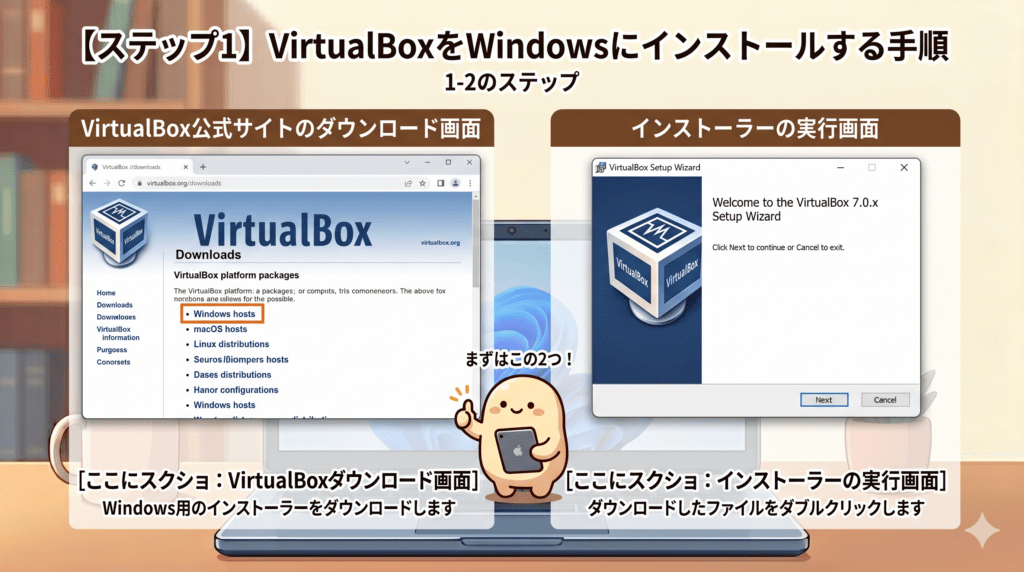
次に、Linuxの本体データ(ISOファイル)をダウンロードします。
※ダウンロードには数分かかることがあるので、コーヒーでも読みながら待ちましょう。
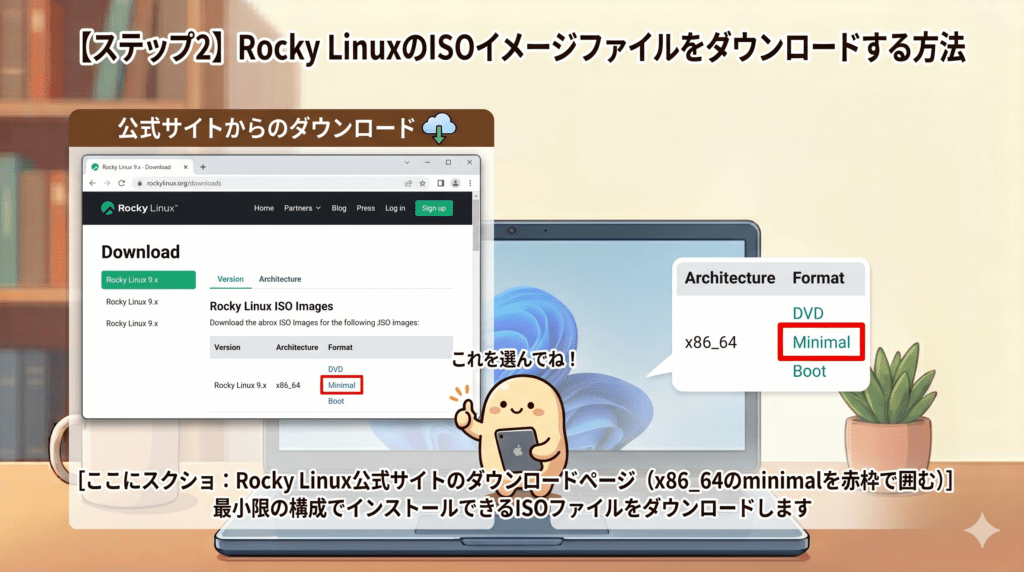
💡 もっちのワンポイント補足
「Minimal(最小構成)のデータなのに、インストール画面はマウスが使えるきれいな画面なの?」と思うかもしれませんが、画面は分かりやすいグラフィカルな設定画面です。ここからインストールされるLinuxの中身は、余計な機能が入っていない「プロ仕様の最小構成(黒い画面)」になります。
準備ができたら、VirtualBoxを起動して、Linuxを住ませるための「仮想マシンの器(空っぽのパソコン)」を作ります。
RockyLinux9-Study)2048 MB (2GB) 程度1 または 220 GB 程度(後から変更も可能です)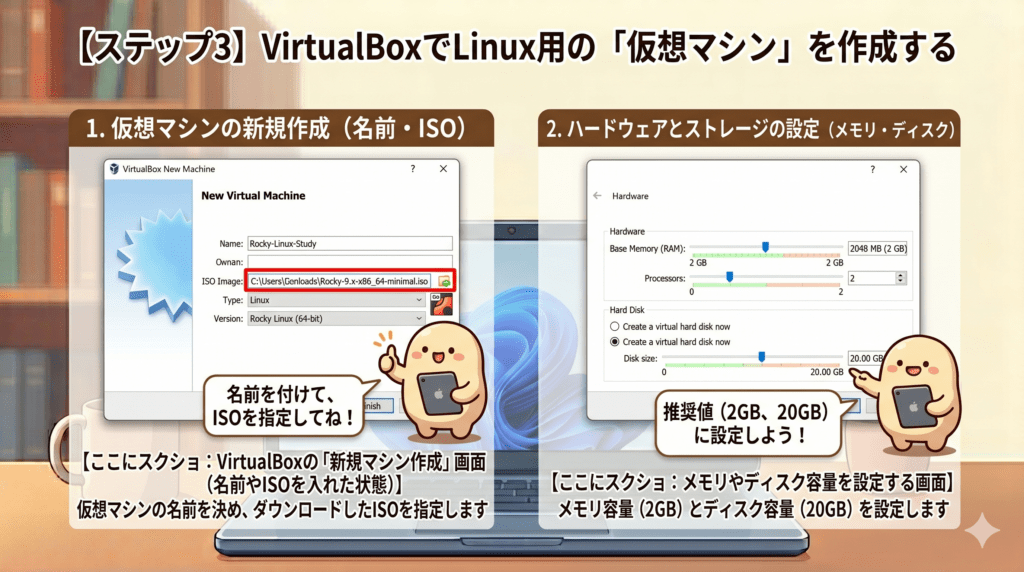
いよいよ空っぽの仮想マシンに電源を入れて、Linuxのインストールを開始します。ここが一番インフラエンジニアっぽくて楽しいところです!
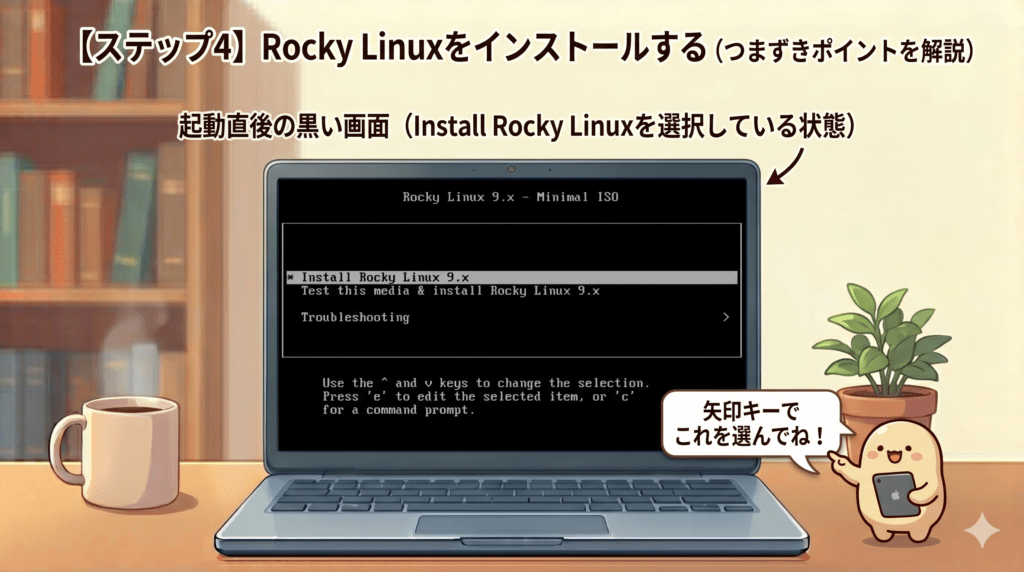
ここから、いくつかの設定をポチポチと行っていきます。
左側の検索ボックスに「日本」と入力するか、リストから「日本語」を選んで「続行」を押します。
「インストールの目的先」という項目にびっくりマーク(⚠)がついています。ここをクリックし、設定は何も変えずに左上の「完了」ボタンを押すだけでOKです(自動でディスクが割り当てられます)。
ここが初心者が一番つまずくポイントです!デフォルトではインターネットへの接続が「オフ」になっています。 「ネットワークとホスト名」をクリックし、画面右上にあるスイッチを「オン(接続済み)」に切り替えてから、左上の「完了」を押してください。これを行わないと、後からネットに繋がらなくて泣くことになります…!

「ユーザーの作成」をクリックし、あなた専用のアカウントを作ります。
mocchi)※ここで設定したユーザー名とパスワードは、ログインに必須です。必ずノートやメモ帳に控えておいてください!
すべての設定が終わったら、画面右下の「インストールの開始」をクリックします。インストールには10分〜15分ほどかかります。
インストールが完了すると、画面右下に「システムの再起動」というボタンが表示されるのでクリックします。
再起動後、再び黒い画面が表示され、以下のような文字(プロンプト)が表示されたら成功です!
Rocky Linux 9.X (Blue Onyx)
Web console: https://localhost:9090/ or https://10.0.2.15:9090/

localhost login:
ここに、先ほど設定した「ユーザー名」を入力してEnter。 続いて「パスワード」を入力してEnterを押します。(※注意:パスワードを入力している間、画面には1文字も表示されませんが、裏でちゃんと入力されています。焦らず打ち込んでください!)
画面に以下のように表示されれば、無事にログイン完了です!
[ユーザー名@localhost ~]$
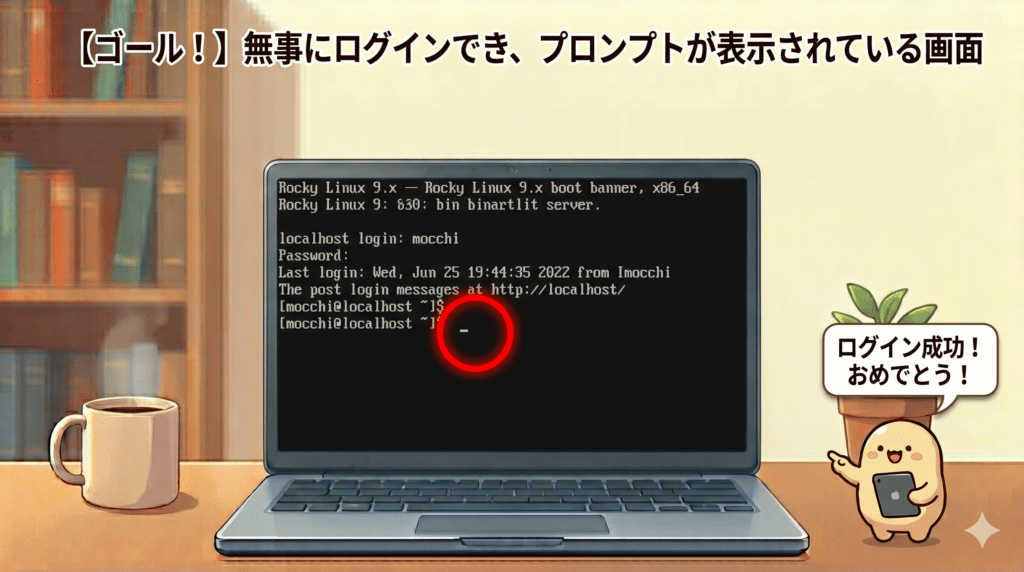
おめでとうございます!!! これであなたのWindows PCの中に、世界にひとつだけの「Linuxサーバー」が誕生しました!インフラエンジニアへの大きな第一歩を踏み出しましたね。
本当にお疲れ様でした! 環境構築はプロでも神経を使う作業ですが、無事に「黒い画面」にログインできた時の達成感は格別だったのではないでしょうか。
今回は「OSを入れてログインする」という器を作るところまでを達成しました。
次回の「Step4」では、この黒い画面に向かって、実際にLinuxを操るための「基本コマンド」をいくつか叩いていきます。自分でサーバーを動かす楽しさをさらに実感していきましょう!
ロードマップ全体の流れを復習したい、または次のステップを確認したい方は、ぜひこちらのロードマップ親記事に戻って確認してみてください。
▼▼▼まずはここからチェック!