


もっち
大手SIerに18年勤務。オンプレ・クラウド計200台規模の大規模インフラ(10システム)を統括する現役のサービスマネージャーです。
もっち
大手SIerに18年勤務。オンプレ・クラウド計200台規模の大規模インフラ(10システム)を統括する現役のサービスマネージャーです。
▼▼▼まずはここからチェック!

「Linuxのコマンドを勉強し始めたけれど、種類が多すぎて何をどれから覚えればいいかわからない……」
「コマンド一覧記事を見ても、実際に現場で使うものがどれなのかピンとこない……」
Linuxを触り始めたばかりのころは、膨大な数のコマンドに圧倒されてしまいがちです。しかし、実際のシステム開発や運用保守の現場で日常的に使うコマンドは、実はそれほど多くありません。
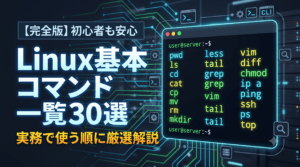
この記事では、実務で本当に使うLinuxの基本コマンド30選を厳選し、「現場で必要になる順番(フェーズ別)」でわかりやすく解説します。
さらに、検索でよく比較されるWindowsコマンドとの対応表や、現場で発生しやすいエラーの対処法も網羅しました。デスク横に置いて辞書代わりに活用してください。
この記事の想定読者
この記事を読むことでのメリット
今回紹介するLinuxの基本操作は、インフラエンジニアの登竜門資格である「LPIC」や「LinuC」の試験範囲に直結しています。
「どちらを受験すべきか」「実務で評価されるのはどっち?」と迷っている方は、以下の比較記事を参考に自分に合う方を選んでみてください。
まずは、今回紹介する30個のコマンドの全体像と、実務での重要度(使用フェーズ)を確認しましょう。
| レベル | 主な用途 | 該当コマンド |
| Level S(超必須) | ディレクトリ移動・ファイル基本操作 | ls, cd, pwd, cat, cp, mv, rm, mkdir |
| Level A(ログ・編集・比較) | ログ確認・文字列検索・差分比較・権限 | less, tail, grep, vim, diff, find, chmod, chown |
| Level B(運用・障害) | プロセス監視・リソース確認・管理者実行 | ps, top, df, du, free, kill, sudo |
| Level C(ネットワーク) | IP確認・導通確認・DNS・リモート接続 | ip, ping, ss, nslookup, traceroute, curl / wget, ssh |
サーバーにログインしたらまず叩く、作業の起点となる最重要コマンドです。まずはこの8つを何も見ずに打てる状態を目指しましょう。
ls|ファイル・ディレクトリ一覧の表示現在いるディレクトリ内にあるファイルやフォルダの一覧を表示します。
ls -la
-l で詳細情報(権限、所有者、サイズ、更新日時)を表示し、-a で隠しファイル(. から始まるファイル)も含めて全表示します。実務では ls -la がほぼ標準の叩き方です。cd|ディレクトリの移動作業対象のディレクトリへ移動します。
cd /var/log
cd ..   # 1つ上の親ディレクトリに移動
cd -    # 直前にいたディレクトリに戻る
cd - は「元の場所と行き来する」際に非常に便利で、作業効率が格段に向上します。pwd|現在地のパスを確認自分が今サーバー内のどのディレクトリ(現在地)にいるかをフルパスで表示します。
pwd
pwd を叩いて安全な場所にいるか確認する癖をつけましょう。cat|ファイル内容の表示テキストファイルの中身を画面に出力します。
cat config.txt
cp|ファイル・ディレクトリのコピーファイルやディレクトリを複製します。
cp file.txt file.txt.bak
cp -r src_dir/ dist_dir/  # ディレクトリごとコピー
cp file.conf file.conf.bak のようにバックアップを取得するのは、インフラ・開発現場の鉄則です。mv|ファイルの移動・名前変更ファイルを別の場所に移動したり、ファイル名を変更したりします。
mv old_name.txt new_name.txt  # 名前変更
mv file.txt /tmp/             # 移動
rm|ファイル・ディレクトリの削除ファイルやディレクトリを削除します。
rm file.txt
rm -rf target_dir/  # ディレクトリを中身ごと警告なしで削除
💡現場の安全ノウハウ
LinuxにはWindowsのような「ゴミ箱」がありません。特に
rm -rfは指定したディレクトリ以下を即座に完全消去します。本番環境では、実行前に必ずpwdでパスを確認するか、削除対象をまずlsで確認してから実行するのがトラブル回避の基本です。
mkdir|ディレクトリの作成新しいディレクトリを作成します。
mkdir -p path/to/new_dir
-p オプションをつけると、途中の階層に存在する親ディレクトリもまとめて一括作成してくれます。開発や障害対応において、「ファイル内を検索・比較する」「設定や権限を変更する」際に頻出するコマンド群です。
less|大容量ファイルページビューワ大きなテキストファイル(ログなど)を1画面ずつスクロールしながら閲覧します。
less /var/log/syslog
Space / PageDown: 先頭・末尾方向へスクロール/検索文字列: 下方向へ文字列検索(n で次のヒットへ)q: 終了してターミナルに戻るtail|ファイルの末尾表示(ログ監視の要)ファイルの末尾数行を表示します。リアルタイムなログ追尾で最も多用されます。
tail -f /var/log/nginx/access.log
tail -n 50 app.log  # 末尾50行を表示
-f オプションをつけると、ファイルに新しいログが書き込まれるたびにリアルタイムで追尾出力されます(終了は Ctrl + C)。grep|特定文字列の検索・抽出テキストファイルやコマンドの実行結果から、指定したキーワードが含まれる行を抽出します。
grep "ERROR" /var/log/app.log
cat app.log | grep "404"  # パイプ(|)で繋いで抽出
vim|テキストエディタサーバー上で設定ファイルなどを直接編集するための標準的なCUIエディタです。
vim /etc/nginx/nginx.conf
i: 編集モード(インサートモード)に入るEsc: コマンドモードに戻る:wq: 保存して閉じる:q!: 保存せずに強制終了するdiff|ファイルの差分比較2つのテキストファイルの内容を比較し、相違点を表示します。
diff -u config.conf config.conf.bak
-u(Unified形式)を付けることで、どの行が追加・削除されたかが + や - で視覚的に分かりやすくなります。障害時の「設定書き換えミスの特定」に威力を発揮します。find|ファイルやディレクトリの検索指定した条件(ファイル名や更新日時など)に一致するファイルをディレクトリツリーから探します。
find /var/log -name "*.log"
chmod|権限(パーミッション)の変更ファイルやディレクトリの読み(r)・書き(w)・実行(x)権限を変更します。
chmod 755 script.sh
chmod +x script.sh  # 実行権限を付与
chown|所有者・グループの変更ファイルやディレクトリの所有ユーザーや所有グループを変更します。
chown www-data:www-data /var/www/html/index.html
「動作が重い」「Webサービスが応答しない」といったトラブル時に、リソース消費やプロセス状態を調べるコマンドです。
ps|実行中プロセスの確認現在サーバー上で動作しているプロセスの一覧を出力します。
ps aux | grep python
ps aux で全プロセスの詳細情報を出し、grep で特定のプログラムに絞り込む組み合わせが実務の定石です。top|リアルタイムリソース監視CPU使用率、メモリ消費量、高負荷なプロセスをリアルタイムで監視します。
top
q を押すと終了します。df|ディスク容量の確認ストレージ(HDD/SSD)の空き容量と使用率を確認します。
df -h
-h(human-readable)をつけることで、「GB」や「MB」といった単位で読みやすく表示されます。ディスク満杯によるサービス停止を防ぐ重要コマンドです。du|ディレクトリごとの容量計算どのフォルダがストレージ容量を消費しているかを調べます。
du -sh /var/log/*
-s(合計サイズ)と -h(単位表示)を組み合わせることで、フォルダごとの占有量を一目で把握できます。free|メモリ使用状況の確認サーバーのRAM(物理メモリ)の使用量・空き容量・キャッシュ状況を表示します。
free -h
kill / killall|プロセスの停止フリーズしたプロセスや不要なプロセスを停止・終了させます。
kill 12345        # PID(プロセスID)を指定して停止
kill -9 12345     # 強制終了(最終手段)
sudo|管理者権限でのコマンド実行一般ユーザー権限のまま、一時的にroot(最高管理者)権限でコマンドを実行します。
sudo systemctl restart nginx
通信疎通の確認、IP確認、ポート開放状態のチェックなど、ネットワーク周りの検証で活躍するコマンドです。
ip|IPアドレス・NIC状態の確認サーバー自身のIPアドレスやネットワークインターフェース(NIC)の状態を確認します。
ip a # (または ip addr)
ifconfig コマンドの標準的な後継コマンドです。ping|ネットワーク導通確認指定したIPアドレスやホスト(ドメイン)に対してICMPパケットを送り、通信が届いているか応答を確認します。
ping 8.8.8.8
ping google.com
Ctrl + C で停止します。ss|ポート・通信状態の確認サーバー上でどのポートが待ち受け(LISTEN)状態にあり、どの通信が発生しているかを確認します。
ss -tuln
netstat の後継です。-tuln で「TCP/UDP」「LISTEN状態」「ポート番号を数値表示」に条件を絞り込みます。nslookup|DNS名前解決の確認ドメイン名からIPアドレスが正しく引けるか(DNSサーバーが正常に応答しているか)を調べます。
nslookup example.com
traceroute|通信経路の追跡目的地のサーバーに到達するまでに経由するルーターの経路を一覧表示します。
traceroute example.com
tracert に相当)。curl / wget|Webレスポンス確認・ファイルダウンロードHTTP/HTTPSリクエストを送信したり、ファイルをダウンロードしたりします。
curl -I https://example.com   # レスポンスヘッダー(ステータスコード)のみ確認
wget https://example.com/file.tar.gz  # ファイルのダウンロード
ssh|リモートサーバーへの安全な接続手元の端末から遠隔地のLinuxサーバーへ暗号化通信でログインします。
ssh user@192.168.1.100
ssh -i /path/to/key.pem user@192.168.1.100  # 秘密鍵を指定
WindowsのコマンドプロンプトやPowerShellに慣れている方向けに、Linuxの同等コマンドとの対応表を用意しました。
| 目的・操作 | Linuxコマンド | Windowsコマンド |
| ファイル一覧表示 | ls | dir |
| ディレクトリ移動 | cd | cd |
| ファイル内容の表示 | cat | type |
| 画面のクリア | clear | cls |
| IPアドレスの確認 | ip a (ip addr) | ipconfig |
| 通信経路の追跡 | traceroute | tracert |
| ファイルのコピー | cp | copy |
| ファイルの削除 | rm | del / erase |
初心者の方がコマンド実行時につまずきやすい典型的なエラーメッセージと、その原因・解決策です。
Permission denied(許可がありません)sudo を付けて管理者権限で実行する(例: sudo vim /etc/hosts)。chmod や chown で権限を変更する。コマンド実行時に「Permission denied」が発生した際の安全な原因切り分け手順は以下の記事で解説しています。あわせて確認してみてください。
No such file or directory(ファイルやディレクトリが存在しません)pwd で現在のディレクトリルートを確認する。ls コマンドで対象のファイルが本当に存在するか確認する。Tab キーによる自動補完を活用してタイポを防ぐ。command not found(コマンドが見つかりません)apt や dnf / yum)を使って対象ツールをインストールする(例: sudo apt install net-tools)。メインの30選補足として、知っておくと作業効率が上がる便利コマンドです。
head:ファイルの先頭部分(デフォルト10行)のみを表示します(tail の対となるコマンド)。clear:画面上に溜まったログ表示を消去し、クリアな状態にします(Ctrl + L のショートカットでも同様)。man / --help:各コマンドの使い方やオプションのマニュアルを表示します(例: man ls)。history:過去に実行したコマンドの履歴を一覧表示します。tar:ファイルのアーカイブ化や圧縮・解凍を行います(例: tar -zxvf file.tar.gz)。単語帳のようにコマンド名だけを記憶しても現場では使えません。
「ログの追尾= tail -f」「設定比較= diff -u」「IP確認= ip a」のように、業務の目的と定番オプションをワンセットにして指になじませましょう。
|)を活用して処理をつなぐLinuxコマンドの真価は、複数の処理をつなぐ「パイプ(|)」にあります。
例えば、以下のように組み合わせることで調査効率が劇的に上がります。
# ログファイルから「ERROR」という文字を抽出し、その末尾20行だけを表示する
grep "ERROR" /var/log/app.log | tail -n 20
rm(削除)や chmod(権限変更)などの破壊系コマンドを実行する際は、「エンターキーを押す前に一呼吸置く」ノウハウが身を守ります。
pwd で現在地をチェックする*)を使う際は、まず ls で対象ファイルを確認してから rm に置き換える実務で本当に使うLinux基本コマンド30選をステップ順に解説しました。
一度に30個すべてを暗記する必要はありません。まずは Level S の8個 から実際にターミナルで手を動かし、コマンド操作に慣れていきましょう。
記事内で紹介したLinux基本コマンド30選 実務リファレンスをダウンロード専用ページで公開しています。
※ ページの閲覧に必要な認証キー(合言葉)は、公式X(@infra_mocchi)の固定ポストにて公開しています。ぜひチェックしてご活用ください!
▼ Linuxコマンドの基礎概念から体系的に復習したい方へ
Linuxのコマンド体系や基礎知識をさらに詳しく知りたい方は、こちらの解説記事もあわせて参考にしてください。
▼ 実際に手を動かして学べる自分だけのサーバー環境を作りたい方へ
Linuxコマンドを最速で身につけるコツは、実際のサーバー環境で手を動かすことです。「実務に近いWebサーバー環境を格安で作ってみたい」という方は、インフラエンジニア向けのおすすめVPSをまとめた以下の記事をチェックしてみてください。

▼ 身に付けた知識を元に資格取得へつなげたい方へ
今回記事で紹介している30種類のコマンドだけでなく、Linuxについて体系的に知識を身に付け、資格取得へとつなげたい方に向けて、LPICというLinuxの資格をおすすめします。
以下の記事はLPICという資格を取得するための解説記事です。あわせて確認してみてください。

▼▼▼まずはここからチェック!