


もっち
大手SIerに18年勤務。オンプレ・クラウド計200台規模の大規模インフラ(10システム)を統括する現役のサービスマネージャーです。
もっち
大手SIerに18年勤務。オンプレ・クラウド計200台規模の大規模インフラ(10システム)を統括する現役のサービスマネージャーです。
▼▼▼まずはここからチェック!
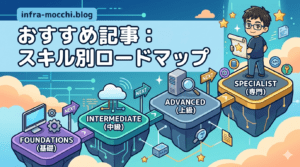
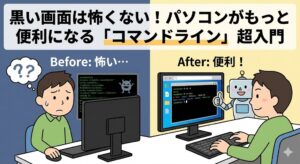
映画やドラマなどで、ITエンジニアがパソコンの画面に向かって何やら難しい難しい操作をしている画面を思い浮かべてみてください。黒い画面に英語の文字を入力しているというイメージを持つ方が多いのではないでしょうか。実はあの黒い画面は実際に存在します。
普段、私たちはマウスを使ってパソコンを操作します。このような、デスクトップ画面上のアイコンをクリックして操作するやり方のことを「GUI(グラフィカル・ユーザー・インターフェース)」と呼びます。
それに対して、エンジニアがキーボードを使って黒い画面で操作するやり方のことを「CUI(キャラクター・ユーザー・インターフェース)」と呼びます。CUIでは、マウスは使わず、英語のコマンドと呼ばれる命令文を入力することで、パソコンを操作します。今回、紹介するコマンドプロンプトは、このコマンドを打ち込んで操作するツールなのです。
この記事の想定読者
この記事を読むことでのメリット
とにかく、まずはコマンドプロンプトを使ってみましょう。以下の手順で例の「黒い画面」を呼び出すことができます。まずは気軽に試してみてください。
Windowsキー + R を同時に押す。cmd と入力して Enter を押す。次に、実際にコマンドを打って、パソコンを操作する感覚を掴んでみましょう。以下のコマンドを実行するとデスクトップ上にあるファイル(フォルダも)一覧が表示されます。
cd Desktop」 と入力して Enter
dir」 と入力して Enter
※間違えたら※
コマンドを間違えて入力し、Enterを押してしまった場合は、もう一度、間違えたコマンドからやり直してください。
コマンドプロンプトを試すにあたり、基本的なコマンドを一覧で紹介します。これらのコマンドはシステムを変更するコマンドではないため、初心者が気軽に実行しても問題ありません。
コマンドはすべて半角英数字で入力し、最後に Enter キーを押すことで実行されます。
| コマンド | 読み方 | 役割 | 実行例と結果 |
dir | ディレクトリ | 中身を見る 今いるフォルダにあるファイルとフォルダを表示します。 | dir→ フォルダ内のファイル名や作成日時が一覧で表示されます。 |
cd | チェンジ・ディレクトリ | 場所を移動する 指定したフォルダの中へ移動します。 | cd Desktop→ 操作対象が「デスクトップ」に切り替わります。 |
cls | クリア・スクリーン | 画面を掃除する 文字だらけになった画面を空にします。 | cls→ 画面が真っさらになり、一番上にカーソルが戻ります。 |
ipconfig | アイピー・コンフィグ | 住所(IP)を確認 自分のPCの接続状況を調べます。 | ipconfig→ 自分のIPアドレス(192.168…等)が表示されます。 |
systeminfo | システムインフォ | PC情報を出す PCの型番やメモリ、起動時間を見ます。 | systeminfo→ WindowsのバージョンやPCの詳細スペックが表示されます。 |
exit | エグジット | 終了する 画面を閉じます。 | exit→ コマンドプロンプトのウィンドウが閉じます。 |
初心者のうちにぜひ覚えてほしいのが Tab(タブ)キー です。
例えば、デスクトップに移動したいときに cd Des… まで打って Tabキー を押してみてください。パソコンが「あ、Desktopのことね!」と残りの文字を自動で入力してくれます。
スペルミスも防げるので、どんどん活用しましょう!
初心者が気をつけるべき観点は大きく以下の3つです。それぞれの注意点を理解して、楽しいコマンドプロンプトライフを送ってください。
いかがでしたでしょうか。今回紹介したコマンドは、初心者向けにシステムを変更することがない、表示系のコマンドのみに絞っています。
コマンドプロンプトが本格的に使えるようになると、コマンドで設定を変更したり、パソコンを再起動したり、あるいはネットワークのトラブルを自分で調べたり、何百個ものフォルダを一括で作ったりできるようになります。
いきなり難しいことをコマンドでやることはハードルが高いと思いますので、まずは dir で中身を見ることから始めて、少しずつ「文字で操る感覚」を楽しんでみてください。
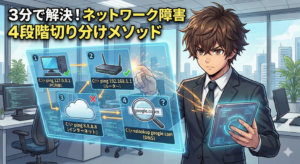
今回の応用編として、ネットワークにつながらないような状態となった時に、コマンドプロンプトを利用して状況を把握するためのメソッドを紹介したブログもありますので、よかったらチェックしてみてください。
コマンドスクリプトを体験することで、エンジニアに興味が出てきたという方は以下の記事もチェックしてみてください。
▼▼▼まずはここからチェック!