


もっち
大手SIerに18年勤務。オンプレ・クラウド計200台規模の大規模インフラ(10システム)を統括する現役のサービスマネージャーです。
もっち
大手SIerに18年勤務。オンプレ・クラウド計200台規模の大規模インフラ(10システム)を統括する現役のサービスマネージャーです。
▼▼▼まずはここからチェック!

「案件でネットワーク構成図を描くことになったが、何から手をつければいいかわからない」
「物理構成図と論理構成図の違いが曖昧で、気づいたら1枚の図にすべてを詰め込んで見づらくなってしまった」
「先輩や顧客から『この図、物理なの? 論理なの? どっち?』と指摘されてしまった……」
インフラエンジニアとして実務に携わっていると、誰もが一度はぶつかる壁が「ネットワーク構成図の描き分け」です。
構成図は、単なる「お絵描き」ではありません。
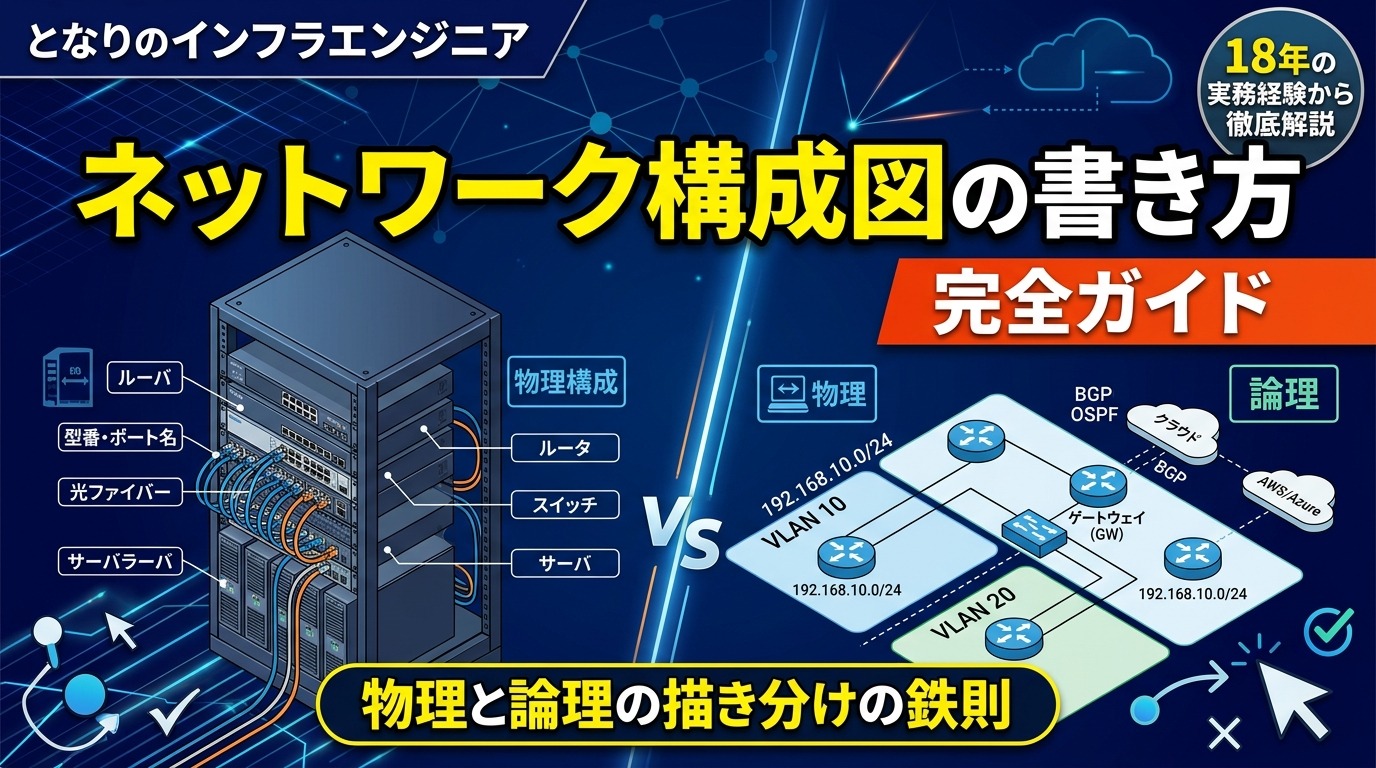
物理結線や機器配置を示す「現場作業・ラッキングのための地図」であり、パケットの流れやセキュリティ境界を示す「障害切り分け・設計合意のための地図」です。
目的が異なるこの2つの地図を無理に1枚にまとめようとすると、情報が氾濫し、誰にとっても役に立たない「読めない構成図」が出来上がってしまいます。
この記事では、物理構成図と論理構成図を分けるべき技術的理由、それぞれの必須記載項目、業界標準のアイコン・記号ルール、定番作図ツールの比較、そしてDraw.ioですぐに使える作図テンプレートまで、現場基準で徹底解説します。
この記事の想定読者
この記事を読むことでのメリット
ネットワーク設計プロセス全体(基本設計・詳細設計・運用保守)や、必要ドキュメントの全体体系図を確認したい方は、まずはこちらの総合ガイドをご覧ください。

ネットワーク初心者が最も陥りやすい失敗が、「物理的な機器やケーブルを描いた図の上に、IPアドレスやVLAN、ルーティング情報を全部盛り込んでしまうこと」です。
なぜ、物理構成図と論理構成図は絶対に分けて描かなければならないのでしょうか。その根本的な理由から紐解いていきます。
2つの図面は、そもそも「見せる相手(読者)」と「使われるシーン」が根本から異なります。
現場作業員がケーブルを挿すときに「OSPFのエリア番号」は不要ですし、運用オペレーターが通信断の調査をするときに「ラックの何U目に載っているか」は最初の段階では不要です。
目的が異なる情報を1枚に混ぜると、両者にとってノイズだらけの図面になってしまいます。
現代のエンタープライズネットワークでは、仮想化技術や冗長化技術が当たり前に使われています。これらが原因で、物理と論理を混ぜると図面が破綻します。
CiscoのCatalystスタックや仮想スイッチ技術(VPC/VSS)では、物理的には2台の筐体が存在しますが、論理的には1台のL3/L2スイッチとして動作します。
これを1枚の図に描こうとすると、「機器アイコンを2つ描いて論理設定をどう割り振るのか」「1つにまとめて描いたら物理ポートがどちらの筐体にあるのかわからない」という矛盾が生じます。
2台のルータでVRRPを組む場合、物理ポートにはそれぞれ実IP(192.168.1.2、192.168.1.3)が割り当てられ、さらに仮想IP(VIP: 192.168.1.1)が存在します。
物理構成図の結線の上にこれらのIPをすべて書き込むと、端末のデフォルトゲートウェイがどの機器を指しているのか、どちらが稼働系(Active)なのかが判別できなくなります。
スイッチ間をトランク接続(IEEE 802.1Q)し、1本のLANケーブルにVLAN10、VLAN20、VLAN30が重畳して流れている場合、物理線の上にそれぞれのネットワークアドレスやゲートウェイ情報を書き連ねると、線周りのテキストが溢れかえり、線のスパゲッティ化を引き起こします。
両者の違いを明確に意識して作図できるよう、マトリクス表にまとめました。
| 比較項目 | 物理ネットワーク構成図 | 論理ネットワーク構成図 |
|---|---|---|
| 対象レイヤ | レイヤ1(物理層) | レイヤ2(データリンク層)〜レイヤ3(ネットワーク層) |
| 主目的 | 機器配置・物理結線・配線の可視化 | パケットの論理経路・セグメント・ルーティングの可視化 |
| 主な読者 | 現地作業員、設備管理者、ハードウェア保守員 | 設計エンジニア、運用監視SE、セキュリティ担当 |
| スタック機器の表現 | 2台(別々の筐体)として描く | 1台(論理スイッチ)としてまとめる |
| 線の意味 | 物理的なLANケーブル、光ファイバー | 論理リンク、VLAN、IPsecトンネル |
| 必須記載情報 | 型番、物理IF名、ラック位置、ケーブル種別 | IPアドレス/CIDR、VLAN ID、GW/VIP、ルーティング |
| 活躍する場面 | ラッキング、配線工事、物理障害(抜線・故障交換) | 通信障害切り分け、FW穴あけ、ルーティング変更 |
物理構成図は、「これを持ってデータセンターに行けば、誰でも迷わず結線・保守作業ができるレベル」を目指して作成します。
RT-CORE-01 (Cisco C8300-1N1S) のように実機のホスト名と正確なハードウェア型番を併記します。保守員が交換用パーツを用意する際にも役立ちます。Gi0/0/1、TenGi1/0/48 などの正式なインターフェース名を、結線の両端に明記します。「1番ポート」のような曖昧な書き方は誤抜線の原因になります。Po1 [Gi1/0/1, Gi1/0/2])なのかを明示します。※システムの規模に応じて、ラック構成、物理結線構成、機器の詳細上など、資料を分けて記載します。
論理構成図は、「パケットがどのようなルールで転送され、どこで遮断・制御されるか」を追跡できるように作成します。
192.168.10.0/24)を明記します。VLAN10: 業務PCセグメント、VLAN20: サーバセグメント のように、IDと用途の名称をセットで記載します。構成図の品質を左右するのが、使用する「アイコン」と「線」のルールです。自己流の図形を使うと相手に意図が伝わりません。
ネットワーク業界には、世界共通で認知されている標準アイコンがあります。必ずこれらに準拠したものを使用しましょう。
構成図内の「線」は、適当に引いてはいけません。以下のようにルールを決めて使い分けます。
| 線のスタイル | 物理構成図での意味 | 論理構成図での意味 |
|---|---|---|
| 太い実線 | リンクアグリゲーション(LAG/ポートチャネル) | 基幹幹線(トランクリンク、バックボーン) |
| 細い実線 | 通常の物理LANケーブル(1Gbps/10Gbps) | 通常のアクセスリンク、単一VLAN |
| 破線(ダッシュ) | バックアップ回線、予備配線 | スタンバイ経路、VRRP副系ルート |
| 点線(ドット) | 管理用配線(コンソール、マネジメントポート) | 仮想トンネル(IPsec、GRE、VXLAN) |
どれほどルールに則って美しく描いても、初見の人が線の色やスタイルの意味を迷っては失格です。
図面の右下(または左下)の余白エリアには、必ず以下のような「凡例(レジェンド)」枠を設置しましょう。
| 表示例 | 凡例の記載項目 | 意味・定義 |
|---|---|---|
| ━━━━━ | 実線(太) | 稼働系(Active)通信 / トランクリンク |
| – – – – – | 破線 | 待機系(Standby)通信 / バックアップ経路 |
| ・・・・・・・・・ | 点線 | IPsec VPNトンネル / 管理用通信 |
| [青線] | 青色 | メタルケーブル(Cat6A UTP) |
| [橙線] | 橙色 | マルチモード光ファイバー(MMF 10G-SR) |
「どの作図ツールを使うべきか」は、現場の環境やチームの運用方針によって最適解が分かれます。代表的な3大ツールの特徴を比較しました。
| ツール名 | 利用料金 | メリット | デメリット | こんな現場・人におすすめ |
|---|---|---|---|---|
| Draw.io (diagrams.net) | 完全無料 (OSS) | ・ブラウザ/デスクトップ両対応 ・Cisco/AWS/Azureアイコンが標準内蔵 ・XML形式でGit管理が可能 | ・多人数でのリアルタイム同時編集はクラウドストレージ依存 | 全エンジニアに最も推奨。 個人利用〜一般的な現場 |
| Microsoft Visio | 有料 (サブスク/買い切り) | ・大手SIerや官公庁での圧倒的シェア ・図面精度やコネクタ吸着が優秀 | ・利用料金が高額 ・Mac非対応(Web版は機能制限あり) | 納品フォーマットとしてVisio指定がある案件 |
| Cacoo (ヌーラボ) | 有料 (月額制) | ・複数人でのリアルタイム共同編集が快適 ・日本語サポートが手厚い | ・無料プランはシート数制限が厳しい ・大規模な図面で動作が重くなる | チーム全員で画面を見ながらディスカッションして描く現場 |
近年、現場のインフラエンジニアの間でDraw.io(diagrams.net)のシェアが圧倒的になっているのには明確な理由があります。
「情報は揃っているのに、なぜか見づらい、素人っぽく見える」という図面を脱出するための、現場プロの作図ノウハウです。
線同士が十字に交差すると、配線を追う読者の視線が迷子になります。
機器の左右配置を入れ替えるだけで、交差の8割は解消できます。どうしても交差する場合は、コネクタのスタイル設定で「ラインジャンプ(ブリッジ:線がアーチ状に跨ぐ表現)」を適用しましょう。
機器アイコンの中心線(水平・垂直)が数ピクセルずれているだけで、図面全体が乱雑に見えます。
作図ツールの「上揃え」「左右中央揃え」「水平方向に等間隔に整列」機能を必ず使い、グリッドに吸着させて配置します。
キャンバス全体にぎっしりと機器を敷き詰めると圧迫感が生まれます。
セグメントとセグメントの間には、必ずアイコン1〜2個分の「何もない空間(余白)」を設けてください。視線の誘導がスムーズになります。
すべての文字を同じ大きさで書くと、重要な情報が埋もれます。
機器間を結ぶコネクタが3回以上直角に曲がりくねっていると、追跡が極めて困難になります。角は最大でも2回(クランク型)までに収まるよう、機器の配置位置を調整します。
ネットワーク構成図は、単なるドキュメント作成の作業ではなく、「システムの全体像をチーム全員で共有し、認識のズレをなくすためのコミュニケーションツール」です。
最後に、現場で「伝わる構成図」を描き続けるための重要ポイントを振り返ります。
構成図が完成したら、次のステップは「図面に描ききれなかった詳細な設定値を、台帳へ落とし込む作業」です。
構成図上にすべてのポート設定や個別IPアドレスを書き込むと図面が破綻します。そのため、構成図に記載したホスト名やポート名と1対1で整合する「IPアドレス管理台帳」「ポート収容表」「パラメータシート」をセットで作成していく必要があります。
ネットワーク設計全体のプロセスや、次に作成すべきドキュメントの具体的な作り方については、ぜひ以下の関連ガイドもあわせて参考にしてください。
▼▼▼まずはここからチェック!