

もっち
大手SIerに18年勤務。オンプレ・クラウド計200台規模の大規模インフラ(10システム)を統括する現役のサービスマネージャーです。
もっち
大手SIerに18年勤務。オンプレ・クラウド計200台規模の大規模インフラ(10システム)を統括する現役のサービスマネージャーです。
▼▼▼まずはここからチェック!

ストレージ(SSD/HDD)を増設した際や、OSのインストール画面で必ず問われる「MBR」と「GPT」の選択。
「どっちを選べばいいのか分からない」
「間違えて選んだら後から変更できる?」
と手が止まってしまった方も多いはずです。
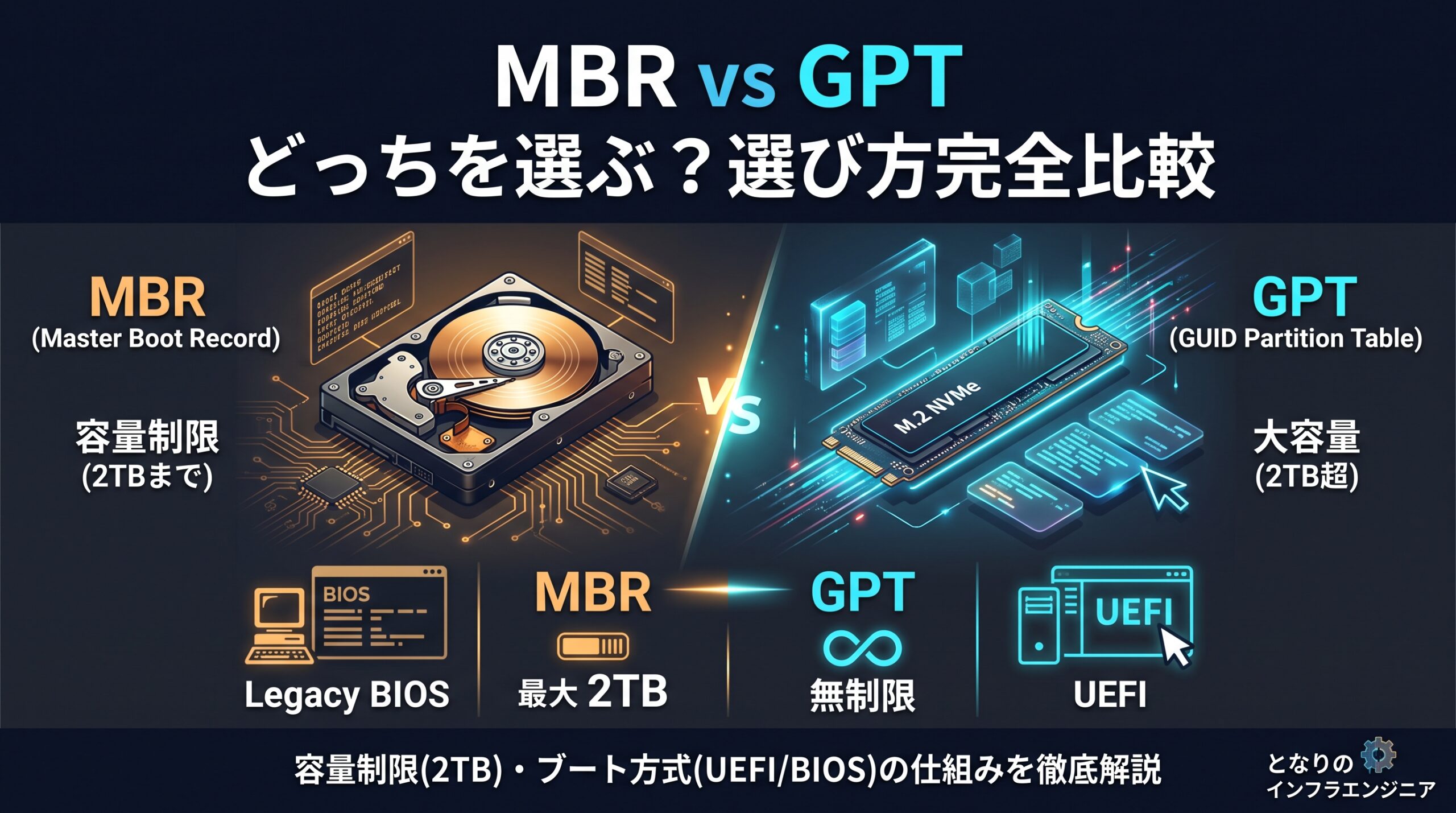
結論からお伝えすると、現代のPC・サーバー環境であれば、基本的には「GPT」を選べば間違いありません。
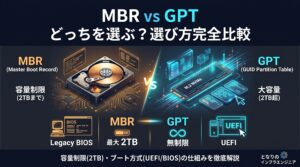
しかし、規格の選択を左右する決定的な要素として「容量制限(2TBの壁)」と「ブート方式(UEFI / レガシーBIOS)」という2つの絶対的な技術的境界線が存在します。
ストレージ(SSDやHDD)をOSで利用できるようにする際、最初に行うのが「パーティション分割」です。パーティションの管理規格には「MBR」と「GPT」があり、それらを制御するファームウェア規格である「BIOS」と「UEFI」と深く結びついています。
Windows 11の導入要件やLinuxのマルチブート環境の構築など、実務や自作PCの現場でこれらの組み合わせに頭を悩ませた経験のある方も多いのではないでしょうか。
本記事では、表面的なフォーマットの手順に留まらず、それぞれの規格の内部仕様、データ構造、そして近代OSが求めるブートアーキテクチャの必然性について、深く掘り下げて解説します。
この記事の想定読者
この記事を読むことでのメリット
「細かい理屈は後でいいから、今すぐフォーマットを進めたい」という方は、以下の判定フローに沿って決めてください。
Q1. 2TBを超えるストレージ(3TB HDDや4TB SSDなど)ですか?
 ├─ YES ➔【GPT】一択(MBRでは2TBまでしか認識しません)
 └─ NO  ➔ Q2へ

Q2. Windows 11のOS起動ディスク(Cドライブ)にしますか?
 ├─ YES ➔【GPT】一択(Win11はUEFI+GPTが動作要件)
 └─ NO  ➔ Q3へ

Q3. 10年以上前の古いPC(レガシーBIOS)や、古い家電・TV録画用ですか?
 ├─ YES ➔【MBR】(互換性を優先)
 └─ NO  ➔【GPT】推奨
MBRとGPTの仕様の違いを一覧で整理しました。判断の軸となるのは「容量」と「ブート方式」です。
| 比較項目 | MBR(Master Boot Record) | GPT(GUID Partition Table) | 選び方の判断ポイント |
| 位置づけ | レガシー規格(1983年〜) | 現代の標準規格(2000年代〜) | 迷ったらGPT |
| 最大認識容量 | 最大 2TB(2.2TB) | 最大 9.4ZB(実質無制限) | 2TB超はGPT必須 |
| 対応ブート方式 | レガシーBIOS | UEFI | マザーボードの仕様に準拠 |
| Windows 11対応 | 起動ディスクとしては不可 | 必須要件(セキュアブート) | Win11ならGPT必須 |
| パーティション数 | プライマリ最大4個 (拡張+論理で追加) | プライマリ最大128個 (すべてフラットな基本領域) | 細かく分割するならGPT |
| 管理データの安全性 | 低い(先頭1セクタ破損で全滅) | 高い(先頭・末尾に自動冗長化) | 堅牢性はGPTが圧倒的 |
| エラー検知機能 | なし(破損を検知できない) | あり(CRC32チェックサム) | データ保護に強い |
ここからは、インフラエンジニアとして押さえておきたい「なぜこの違いが生じるのか」という技術的背景を掘り下げていきます。
MBR規格を語る上で避けて通れないのが「2TBの壁」です。例えば4TBのHDDを購入してMBRでフォーマットした場合、約2TB分しか認識されず、残りの領域は「未割り当て」となりOSから使うことができません。
この制約には明確な数理的根拠があります。
MBRでは、セクターの位置(LBA:Logical Block Addressing)を32ビットの整数で管理しています。
ハードディスクの1セクターのサイズは伝統的に「512バイト」と決まっているため、管理可能な最大バイト数は次の計算の通りになります。
32ビットのアドレス空間では、どれだけ巨大な物理ストレージを接続しても、約2.2TBを超える位置にあるセクターを指し示すことができません。これが「2TBの壁」の正体です。
一方、次世代規格であるGPTでは、アドレス管理が64ビットへ大幅に拡張されました。
1ZB(ゼタバイト)は10億TBです。現在のエンタープライズ製品や民生用SSD(数TB〜数十TB)の容量規模を遥かに超越しており、容量上限を意識する必要は事実上なくなりました。
ストレージの物理構造(セクター・ブロック)や仮想化環境におけるサイジングの基礎は、以下の記事で詳しく解説しています。
もうひとつの決定的な違いが、PCの基盤ファームウェア(マザーボード側の制御プログラム)である「BIOS」「UEFI」との関係性です。
bootmgfw.efi 等)を直接探して実行します。💡 なぜ互い違いに設定すると起動しないのか?
レガシーBIOSはESP領域のFAT32ファイルを読み出せず、UEFIはセキュアブート時にMBRの未検証コードを実行できません。そのため、「レガシーBIOS = MBR」「UEFI = GPT」というペア運用が基本原則となっています。
電源ボタンを押してからOSが起動するまでの低レイヤーの流れは、以下の記事でステップバイステップで図解しています。
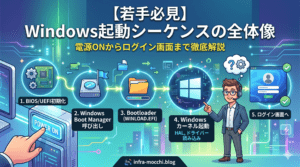
ここからは、さらに踏み込んでパーティションテーブルの内部データ構造を紐解きます。
MBRディスク全体の最先頭にある512バイト(セクター0)には、以下の情報が格納されています。
0x55AA):2バイトパーティションテーブルには、1つの領域(エントリ)あたり「16バイト」が割り当てられています。そのため、
物理的な領域サイズの制約上、基本パーティション(プライマリ)は最大4つまでしか記録できません。
4つ以上の領域を作成したい場合は、1つの枠を「拡張パーティション」に指定し、その枠内に複数の「論理パーティション」を作成します。
論理パーティションは、各領域の先頭にあるEBR(Extended Boot Record)が次の領域の場所を指し示す「単方向連結リスト(ポインタ構造)」で実装されています。
GPTはMBRのような単一セクタ(512バイト)の制約を捨て、ディスクの先頭と末尾に広大な管理ブロックを配置しています。
インフラエンジニアやシステム管理者が現場で直面しやすい、代表的なトラブル事例を紹介します。
Windows 11の公式最小要件には「UEFI」および「セキュアブート対応」が含まれています。
Windows 10以前から稼働している古いマシンをMBR+レガシーBIOSで運用している場合、ディスクをGPTに変換し、マザーボード側でUEFIブートへ切り替えない限り、Windows 11のインストールやインプレースアップグレードは弾かれます。
MBRディスク上でLinuxのマルチブート環境や複数ドライブ構成を運用する際、論理パーティションは作成順に /dev/sda5, /dev/sda6, /dev/sda7… と割り振られます。
現場のトラブル事例:
実務の現場でも、検証環境のLinuxサーバーで不要になったパーティションを整理した直後、再起動したら「GRUB rescue」画面が表示され、若手エンジニアから真っ青になって相談されるケースが後を絶ちません。
論理パーティションの実体は前述の通り「単方向連結リスト」です。そのため、途中のパーティション(例えば /dev/sda5)を削除すると、以降のパーティション番号が動的に繰り上がってズレてしまいます。
結果として、ブートローダー(GRUB)が設定ファイルに書かれたOSカーネルの場所を見失い、起動不能に陥ります。パーティションがUUIDで個別に識別されるGPT環境であれば、この事故は防げます。
Linuxサーバーの起動障害切り分けやGRUBの仕組みについては、以下の記事で解説しています。
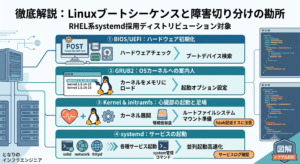
「すでにMBRでWindows 10をインストールしてしまったけれど、Windows 11にしたい」という場合、データを消さずにGPTへ変換することが可能です。
Windows 10(バージョン1703以降)には、標準ツールとして mbr2gpt.exe が標準搭載されています。
mbr2gpt /validate /allowFullOS ※ Validation completed successfully と表示されれば変換可能です。mbr2gpt /convert /allowFullOS稼働中のシステムがどちらで動作しているかは、コマンド数行で簡単に確認できます。
PowerShellを管理者権限で開き、以下のコマンドを実行します。
Get-Disk | Select-Object Number, FriendlyName, PartitionStyle, Size
PartitionStyle の列に 「GPT」 または 「MBR」 と出力されます。※ GUIで確認したい場合は、Win + X ➔「ディスクの管理」➔ ディスク番号の枠を右クリック ➔「プロパティ」➔「ボリューム」タブの「パーティションのスタイル」から確認可能です。
ターミナルで以下のコマンドを実行します。
sudo parted -l
Partition Table: の項目を確認します。
gpt と表示されていれば GPTmsdos と表示されていれば MBRMBRとGPTの選定基準は極めて明確です。
普段何気なく行っているストレージの初期化ですが、「なぜ2TBまでしか扱えないのか」「なぜUEFIが必要なのか」という低レイヤーの仕様を理解しておくことで、ブートトラブル時の迅速な切り分けや、安全なサイジング設計が可能になります。
今後のシステム構築やディスク増設においては、レガシーな互換性要件がない限り、耐障害性にも優れた「GPT」を迷わず選択してください。
▼▼▼まずはここからチェック!