



もっち
大手SIerに18年勤務。オンプレ・クラウド計200台規模の大規模インフラ(10システム)を統括する現役のサービスマネージャーです。
システム運用・インフラ技術、マインドセット、キャリア戦略など、現場で役立つ情報を若手エンジニアへ向けて発信中。
もっち
大手SIerに18年勤務。オンプレ・クラウド計200台規模の大規模インフラ(10システム)を統括する現役のサービスマネージャーです。
システム運用・インフラ技術、マインドセット、キャリア戦略など、現場で役立つ情報を若手エンジニアへ向けて発信中。
今日から新しい職場、あるいは新しいプロジェクト。支給されたパソコンを前に、「とりあえずマニュアル通りに設定して、そのまま仕事を始めよう」……そう考えていませんか?
実は、仕事が速い人と遅い人の差は、最初の5分で決まります。
およそ200台のサーバーを日々運用するインフラエンジニアの視点から言えば、PCは単なる事務道具ではなく、戦場を生き抜くための「精密機器」です。
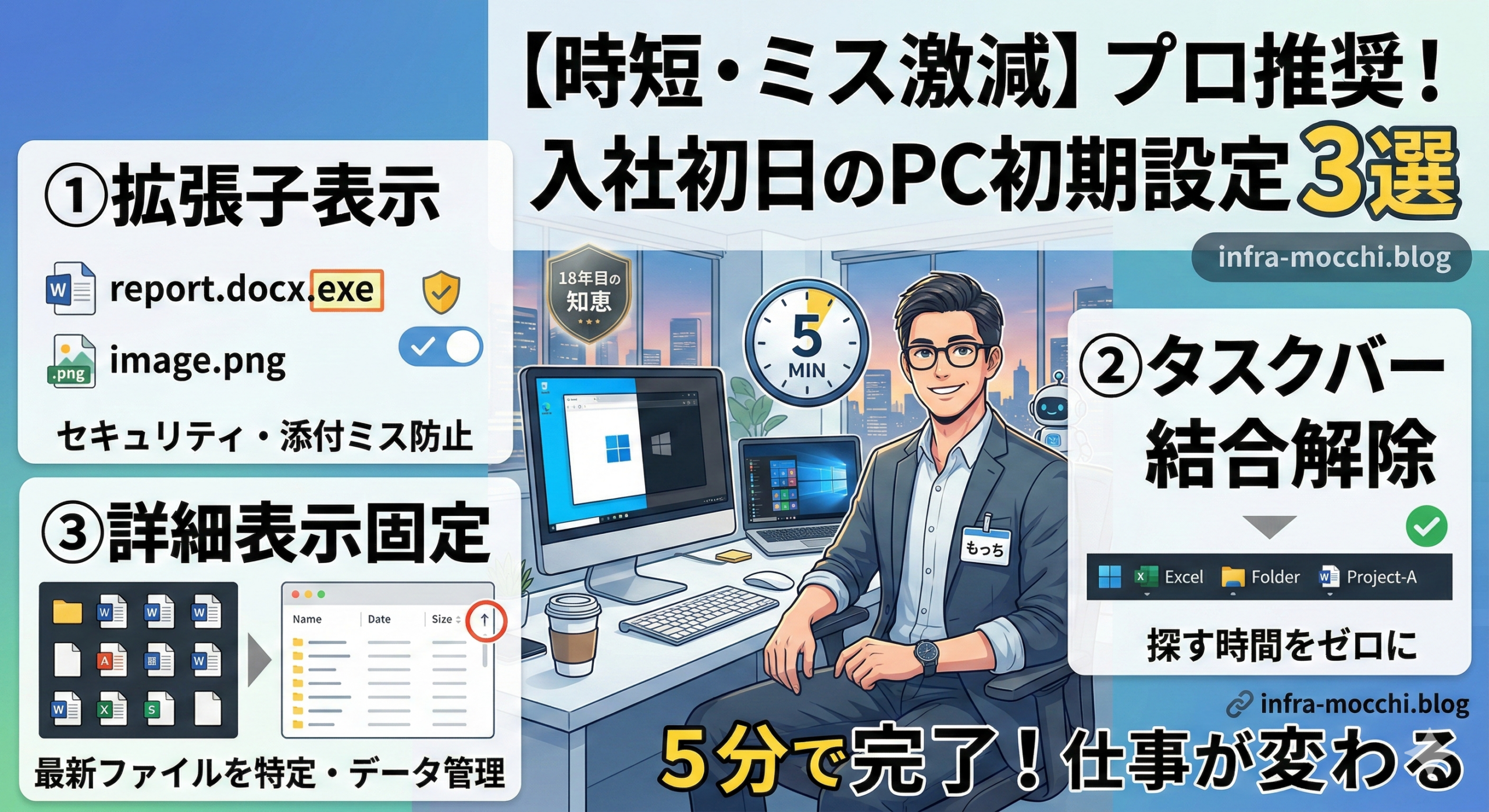
今回は、PC操作に詳しくない方でも5分で設定でき、その後の作業効率がグッと上がる「プロの初期設定」を3つに厳選して紹介します。
この記事の想定読者
この記事を読むことでのメリット
パソコンの設定でまずやるべきことは「見た目」の改善です。以下の3つのちょっとした表示方法の工夫をすることで、操作の間違いが減り、作業効率をアップさせる事ができます。
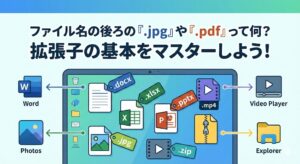
通常、Windowsの初期状態では「.docx」や「.pdf」といった、ファイル名の最後尾にファイルの種類を示す拡張子と呼ばれる値が非表示の設定にされています。
Windowsの標準設定では非表示になっている「.docx」や「.pdf」といった拡張子。これを表示させることは、プロの世界では「絶対条件」です。
【設定手順】
① エクスプローラー(フォルダ)を開きます。
② 上部にある [表示] をクリックします。
③ [表示] > [ファイル名拡張子] にチェックを入れます。
一番の理由は「セキュリティ」です。 一見PDFに見えても、実は「重要資料.pdf.exe」というウイルスプログラムだった、という手口は今も健在です。拡張子を隠していると、末尾の「.exe」が見えず、うっかりクリックするリスクが跳ね上がります。
また、同じ名前で「.jpg」と「.png」が混在している際に、意図しない方を送付してしまうといった、初歩的なミスを防ぐ仕組みでもあります。
ファイルの拡張子についてもう少し詳しく知りたい方は以下の記事もチェックしてみてください。
標準設定では、同じアプリ(Excelを複数枚など)を開くと、タスクバー上で一つにまとめられてしまいます。これを解除して、開いているファイルをすべて並べて表示するようにします。
これらの設定は1つ目の拡張子の設定と比較して、プロの現場でもやらない人も多いですが、ファイルが開いていたことを忘れてパソコンをシャットダウンさせたり、すでに開いているファイルを何度も開いたりすることを防ぐために、実施しておくと良いと思います。
【設定手順】
① タスクバーの何もないところを右クリックし、[タスクバーの設定] を開きます。
② 下の方にある [タスクバーの動作] をクリックしてメニューを広げます。
③ [タスクバーのボタンをまとめ、ラベルを非表示にする] を [なし] に変更します。
「あのExcelどこだっけ?」とタスクバーのアイコンにマウスを合わせ、小さなプレビューから探す……この「わずか数秒」の積み重ねが、1日で数分のロスになります。 ラベルを表示して並べておけば、チラリと目をやるだけで目的のファイルに一瞬で切り替えられます。プロは「探す」という行為自体を、徹底的に排除します。
エクスプローラーでファイルを開いたとき、大きなアイコンが並んでいる「大アイコン」表示になっていませんか?プロの現場では、「詳細」表示に切り替えて利用することが多いです。
【設定手順】
① エクスプローラーの上部にある [表示] をクリックします。
② レイアウトの一覧から [詳細] を選択します。
アイコンが並んでいるだけでは、そのファイルが「いつ更新されたのか」や「どのくらいのサイズなのか」が分かりません。
「最新のファイルはどれ?」と探すとき、詳細表示なら「更新日時」をクリックするだけで新しい順に並び替えられます。また、不自然にサイズが大きいファイルを見つけてミスに気づくこともあります。プロは常に「客観的なデータ」を元に判断を下します。
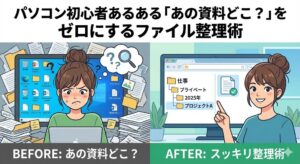
フォルダやファイルがぐちゃくちゃで困っている方、整理術が知りたい方は以下の記事もチェックしてみてください。
インフラエンジニアとして多くの現場を経験してきましたが、仕事ができる人ほど、自分の記憶力や注意力を過信しません。代わりに、「ミスが起きようがない仕組み」を作ることに全力を注いでいます。
今回紹介した設定は、どれも些細なことかもしれません。しかし、こうした小さな工夫の積み重ねが、周囲からの「あの人は仕事が正確で速い」という信頼につながっていくのです。
まずはこの5分間の設定で、ミスが起きにくい「あなた専用の環境」を構築してください。それこそが、プロとしての第一歩です。
パソコンの設定だけでなく、タスクの整理術や「課題の分離」という考え方も理解することで、同僚と差をつけましょう。以下の記事もチェックしてみてください。