


もっち
大手SIerに18年勤務。オンプレ・クラウド計200台規模の大規模インフラ(10システム)を統括する現役のサービスマネージャーです。
もっち
大手SIerに18年勤務。オンプレ・クラウド計200台規模の大規模インフラ(10システム)を統括する現役のサービスマネージャーです。
▼▼▼まずはここからチェック!

「インフラエンジニアの勉強を始めたいけれど、何から手をつければいい?」 「いきなり分厚い技術書を読むのは、正直ハードルが高いし眠くなりそう…」
そんな悩みを抱えていませんか?
今回は、あなたの手元にあるWindows PCを使って、ゲーム感覚でOS(オペレーティングシステム)の動きを体感するプチ演習をお届けします。
設定変更などは一切しない「見るだけ」の操作なので、PCが壊れる心配は絶対にありません。気楽に一緒にやってみましょう!
この記事を読むことでのメリット
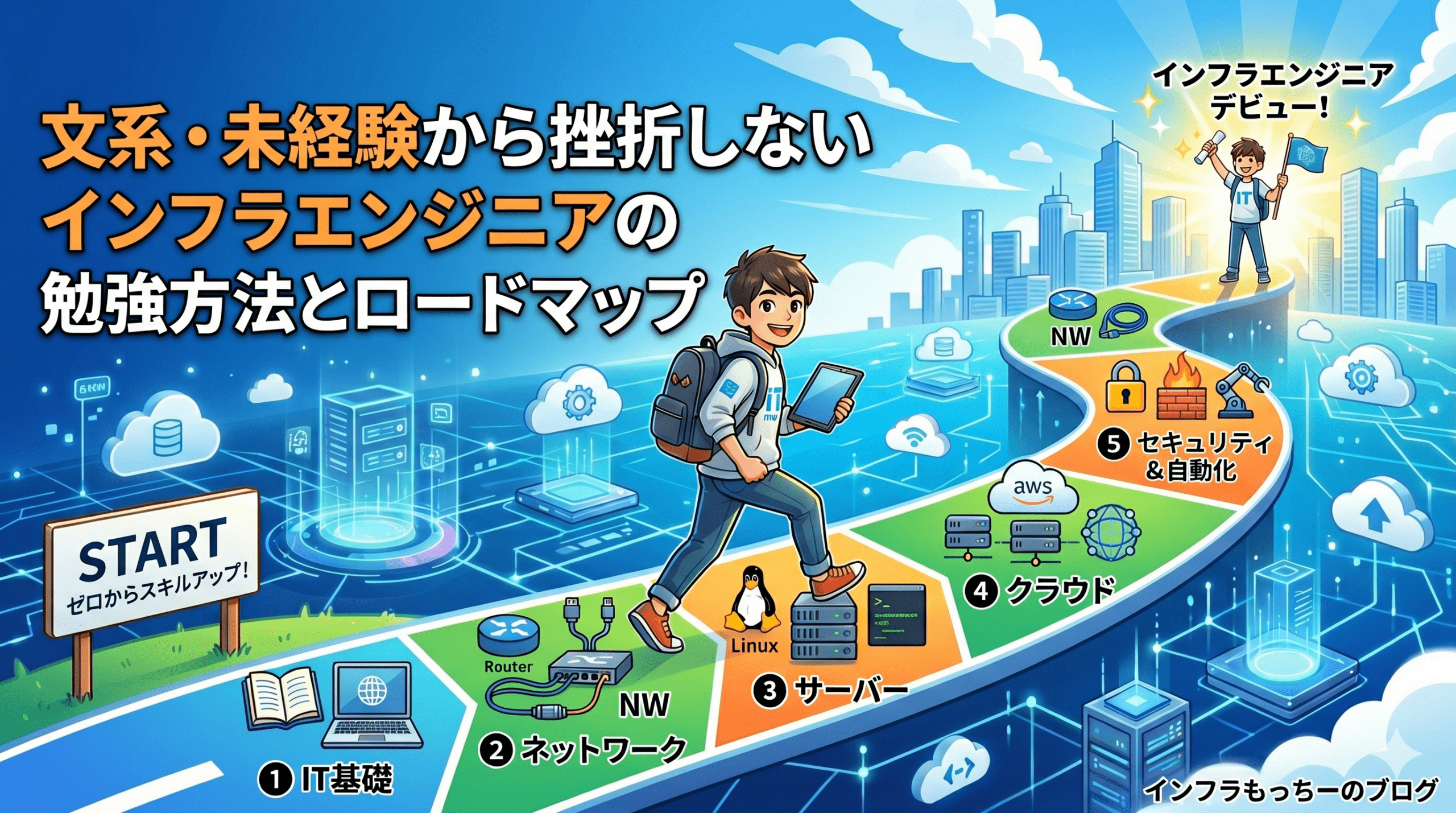
※この記事は、未経験からプロになるための「インフラエンジニア学習ロードマップ」の【Step1】にあたる実践編です。全体の流れを先に見たい方は、以下の記事からご覧ください。

この記事の想定読者
この記事を読むことでのメリット
書籍などから教科書的な知識だけを頭に入れるのと、実際に動いている裏側の仕組みを自分の目で見るのとでは、その後のエンジニアとしての成長スピードが驚くほど変わります。理由は大きく3つあります。
インフラエンジニアの重要な仕事の一つに「障害対応(トラブルシューティング)」があります。教科書の知識だけを身につけた人と、実際にコンピュータの挙動を見たり設定を触ったりした経験がある人とでは、トラブルが起きたときに「どの部分に原因があるのか」を素早く見抜く、いわゆる「当たりをつける速さ」に天と地ほどの差が出ます。
サーバー管理の現場では、マウスを使わずにキーボードだけで文字を入力して操作する「CUI(キャラクターユーザーインターフェース)」の世界が基本です。今のうちにWindowsのコマンド操作に少しでも慣れておくことで、実際の現場に入ったときの心理的な恐怖心がなくなります。
まず手を動かす経験をしておくと、その後に書籍や資格の勉強(基本情報技術者やCCNA、Linuxなど)をするときに、「ああ!あのとき画面で見たあの動きのことか!」と、実際の感覚として理解できるようになります。暗記ではなく「納得」して学べるため、学習が圧倒的にスムーズに進むのです。
まずは、マウスを使ってWindowsの標準ツールを開き、本によく出てくる「OSの役割(リソース管理やプロセス)」を目で確認してみましょう。
パソコンが今どれくらい頑張っているかをグラフ化してくれるツールです。
【手順】
Ctrl と Shift を押しながら、Esc キーを押します。ここには、CPU(計算能力)、メモリ(作業机の広さ)、ディスク(引き出しの読み書き速度)がリアルタイムのグラフで表示されています。
💡 試してみよう: この画面を開いたまま、新しくブラウザ(ChromeやEdgeなど)を立ち上げたり、動画サイトを開いたりしてみてください。グラフがピコッと跳ね上がるはずです。 これは、OSが裏側で「よし、今はブラウザの処理にパワーを集中させよう!」と、限られたパソコンの資源を必死にやりくりしている証拠。これこそが、OSの最も重要な仕事である「リソース管理」の正体です。
次は、もっと細かいプログラムの動きを見てみましょう。
【手順】
画面が英語の文字と数字で埋め尽くされますが、これがOSが管理している「プロセス(プログラムの実行単位)」のリストです。
あなたがマウスを動かしたり、文字を入力したりしていない間も、OSの裏側では無数の小さなプログラム(職人たち)が同時に働き続けている様子が視覚的にわかります。システムは勝手に動いているのではなく、こうした緻密なコントロールの上で成り立っているんですね。
ここからは一歩進んで、インフラエンジニアの主戦場である「黒い画面(コマンドプロンプト)」を使って、OSが握っているシステム情報を直接呼び出してみましょう。
まずは黒い画面を立ち上げます。
【手順】
cmd と入力します。⚠️ 黒い画面を触るときの絶対ルール コマンドを入力するときは、**「必ず半角英数字」**で入力してください。全角の「systeminfo」や、途中に「全角スペース」が入ってしまうと、パソコンは命令を理解できずにエラーになってしまいます。うまく動かないときは、まず全角になっていないか確認しましょう!
以下はコマンドプロンプトの紹介記事となっています。合わせて確認してみてください。
黒い画面が開いたら、半角で以下のように入力してエンターキーを押してください。
systeminfo少し待つと、画面にあなたのPCの情報がズラリと表示されます。
OS 名:                   Microsoft Windows 11 Home
システム製造元:           XXXX
システム起動時間:         2026/06/01, 8:00:15
物理メモリの総量:         16,384 MB
💡 本の知識とのリンク:ハードウェアの抽象化とOS 画面に表示されたのは、OSが把握しているシステム全体の「カルテ(仕様書)」です。どんなハードウェアが使われているか、メモリはどれだけ認識されているかなどを、OSが全部管理してくれているのがわかります。 ちなみに「システム起動時間」に注目してください。パソコンがいつ起動したかが秒単位で記録されています。「サーバーの現場では、これが何ヶ月、何年も止まらずに動き続けるんだよ」という実務のイメージにも繋がります。
インフラの世界では「誰がその操作をしているか」という権限の管理が極めて厳格です。次のコマンドを打ってみましょう。
whoamiエンターキーを押すと、あなたのパソコンの「ユーザー名」が返ってきます。
💡 本の知識とのリンク:ユーザー権限とアクセス制御 「Who am I?(私は誰?)」というユニークなコマンドですが、OSが「お前は誰で、何をしていい権限があるユーザーか」を裏側で常に識別している証拠です。実務でも、他人のサーバーにログインしたとき「いま自分はどの権限で入っているんだろう?」と確認するために毎日使う超定番コマンドです。
今回のミッションはこれでクリアです!お疲れ様でした。
大切なのは、画面に出てきた英数字を完璧に暗記することではありません。「あ、本当に教科書に載っているようなOSの仕組みが、自分のPCの裏側でリアルタイムに動いているんだな」という、生っぽい感覚を持てれば100点満点です。
「黒い画面やツールの裏側って、意外と中を覗けて面白いかも」 そう思えたら、あなたのインフラエンジニアとしての素質はバッチリです。
OSの裏側(パソコン単体の仕組み)が見えたら、次はいよいよ外の世界、私たちが毎日使っているインターネットの裏側に迫りましょう!次の記事では、コマンドプロンプトを使って、データが世界中を旅する「バケツリレー」の足跡を自分の目で追いかけます。黒い画面の楽しさがさらに加速しますよ!
今回チャレンジしたのは、プロになるための「Step1」です。 この先、どの順番で資格を取り、どうステップアップしていけばいいのか、全体のルートを以下の記事で詳しく解説しています。
遠回りせず「一生モノのスキル」を身に付けたい方は、ぜひ参考にしてください!
▼▼▼まずはここからチェック!