


もっち
大手SIerに18年勤務。オンプレ・クラウド計200台規模の大規模インフラ(10システム)を統括する現役のサービスマネージャーです。

もっち
大手SIerに18年勤務。オンプレ・クラウド計200台規模の大規模インフラ(10システム)を統括する現役のサービスマネージャーです。
▼▼▼まずはここからチェック!

パソコン単体で動くOSの裏側が見えたら、次はいよいよ外の世界、私たちが毎日使っているインターネットの裏側に迫りましょう!
この記事の前編にあたる「OS体感のハンズオン」をまだ読んでいない方は、ぜひ以下の記事から読み始めてみてください。

今回は、Windowsに最初から入っている「コマンドプロンプト」や「イベントビューアー」を使い、ネットワークの仕組みや、プロのエンジニアが必ず見る「ログ」の正体を暴いていきます。
前回と同じく、設定変更などは一切しない「見るだけ」の安全な操作ですので、黒い画面を開いて、さっそくスタートしていきましょう!
※この記事は、未経験からプロになるための「インフラエンジニア学習ロードマップ」の【Step1】にあたる実践編です。全体の流れを先に見たい方は、以下の記事からご覧ください。

この記事の想定読者
この記事を読むことでのメリット
まずは、インターネットの世界と通信するための「黒い画面」を立ち上げ、基本ルールを確認します。
【手順】
cmd と半角英数字で入力します。⚠️ 黒い画面を触るときの絶対ルール コマンドを入力するときは、「必ず半角英数字」で入力してください。また、コマンドと送り先の間にスペースを入れる場合も「半角スペース」です。 全角の「ipconfig」や「全角スペース」が入ってしまうと、パソコンが命令を理解できずにエラーになってしまいます。キーボードの「半角/全角」キーを押して、アルファベットが直接入力できる状態になっているか必ず確認してくださいね。
以下はコマンドプロンプトの紹介記事となっています。合わせて確認してみてください。
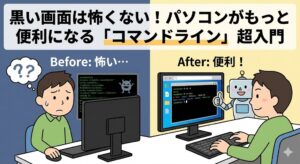
ネットワークの世界で基本となるのが、機器ごとに割り当てられる「IPアドレス(住所)」です。あなたのPCが今、ネットワーク上でどんな住所を持っているのかを調べてみましょう。
【詳細手順】
ipconfig と入力します。Enter(エンター)キーを押します。【画面のどこを見ればいい?】 エンターキーを押すと、一瞬で以下のような英語と数字のリストがズラズラと表示されます。
C:\Users\YourName>ipconfig

Windows IP 構成

イーサネット アダプター イーサネット: (または Wi-Fi アダプター)
   接続固有の DNS サフィックス . . . . .:
   リンクローカル IPv6 アドレス. . . . . : fe80::xxxx:xxxx:xxxx:xxxx%xx
   IPv4 アドレス . . . . . . . . . . : 192.168.1.15
   サブネット マスク . . . . . . . . : 255.255.255.0
   デフォルト ゲートウェイ . . . . . . : 192.168.1.1
たくさんの項目が出てきて難しそうに見えますが、まずは次の2箇所だけを探して指差し確認してみてください。
IPv4 アドレス:192.168.xx.xx のような数字の羅列。これが、今あなたのPCに割り当てられている「家の中での住所(ローカルIPアドレス)」です。デフォルト ゲートウェイ:これが、あなたの家からインターネットという広大な外の世界へ飛び出すための「出口(ルーター)」の住所になります。教科書に出てくる「IPアドレス」や「ルーター」という無機質な用語が、自分のパソコンにもちゃんと実在していることが分かりますね。
インターネットの通信は、世界中のルーターがデータを次のルーターへと手渡していく「バケツリレー」で成り立っています(これをルーティングと言います)。それを目で確認できる魔法のコマンドを使ってみましょう。
【詳細手順】
tracert google.com と入力します。
tracert を打った後、キーボードのスペースキーを1回だけ叩いてから google.com と入力してください。Enter キーを押します。【画面のどこを見ればいい?】 コマンドを打つと、以下のように1行ずつ、ゆっくりと数字のリストが下に向かって伸びていきます。すべての足跡が出揃うまで、20秒〜30秒ほどじっくり眺めてみてください。
C:\Users\YourName>tracert google.com

google.com [142.250.xx.xx] へのルートをトレースしています
経由するホップ数は最大 30 です:

  1     2 ms     1 ms     1 ms  192.168.1.1
  2     5 ms     4 ms     4 ms  xxx.xxx.xxx.xxx (プロバイダの機械)
  3     8 ms     7 ms     7 ms  xxx.xxx.xxx.xxx
  ...
 10    12 ms    11 ms    11 ms  nrt12sxx-in-f14.1e100.net [142.250.xx.xx]

トレースを完了しました。
左側に並んでいる 1, 2, 3……という数字は、経由したルーターの数(関所のようなもの)です。 一番最初の 1番目には、先ほど ipconfig で確認したあなたの家のルーター(デフォルトゲートウェイ:192.168.1.1 など)が表示されているはずです。
そこを出発したデータが、プロバイダの大きな機械を通り、いくつもの中継ポイント(ルーター)を経由して、最終的にGoogleのサーバーに届くまでの「足跡」が丸見えになっています。本で「経路」という文字を100回読むよりも、このコマンドを1回叩くほうが、データの旅路をリアルに実感できるはずです。
💡 こんなエラーが出たら?レスキューコーナー もしコマンドを打って、画面に「内部コマンドまたは外部コマンド、操作可能なプログラムまたはバッチ ファイルとして認識されていません。」と表示された場合は、スペルミス(タイポ)です。
traceoutやtraceroute(LinuxやMacのコマンド)と書き間違えていませんか?tracertのあとに半角スペースを入れ忘れていませんか? 落ち着いてもう一度、文字を確認して打ち直してみましょう!
ネットワークから少し視点を変えて、インフラエンジニアの「日々の運用・管理」に欠かせない、システムの裏側(OSの日記帳)を覗いてみましょう。
【詳細手順】
イベントビューアー と日本語で入力します。【手順】
【画面のどこを見ればいい?】 少し待つと、画面中央のエリアに「情報」「警告」「エラー」といったアイコンと、日付・時間が、恐ろしいほどの勢いでずらりと並びます。
これが、OSが毎日、毎秒欠かさずにつけている「システムログ(履歴)」の正体です。 「パソコンが正常に起動した」「USBを挿した」「インターネットの接続が一瞬切れた」といった出来事がすべてここに秒単位で記録されています。気になる行をダブルクリックすると、裏で何が起きていたのか、詳しい説明を読むこともできます。
⚠️ 初心者向け安心アドバイス 画面に赤文字で「エラー」と書かれているのを見て、「えっ、私のパソコン壊れてるの!?」と焦る必要はまったくありません! パソコンが完全に正常に動いていても、裏側では「一瞬だけ通信がリトライされた」「使っていない古いアプリが起動に失敗した」といった些細な出来事が日常茶飯事で起きており、OSがそれを真面目に記録しているだけです。パニックにならなくて大丈夫ですよ。
実は、プロのインフラエンジニアが現場でトラブル(障害対応)に遭遇したとき、何よりも真っ先に読み解くのがこの「ログ」です。
「何かおかしなことが起きたら、まずログを見る」。 教科書の知識だけを覚えた人と違い、この「実際にログを覗いた、エラーの文字を目にした」というリアルな感覚を今のうちにななんとなく持っておくだけで、現場に入ったときの「障害への当たりをつける速さ」が劇的にアップします。
現場で障害の事象に対する理解が早いエンジニアは、例外なく、このように「実際にコンピュータのログを見たり、設定を触ったりした経験」がある人たちなのです。
Windowsの標準ツールや黒い画面を使って、OSとネットワークの裏側を覗くハンズオン、本当にお疲れ様でした!
これらはすべて、プロのインフラエンジニアになっても、障害調査の現場で毎日レベルで使う超重要スキルです。今のうちに触ってCUIの操作に少しでも慣れておくことで、サーバー管理などの現場でのハードルがぐっと低く感じられるようになります。
そして何より、この「実際に手を動かして、実際の感覚として体感した経験」がある人は、この後、資格の勉強や技術書で知識を身につけようとした際に、様々な技術がリアリティを持って脳内に飛び込んでくるため、学習が圧倒的にスムーズに進みます。
これで事前準備(ハンズオン)はバッチリ完了です!この強力な体験という武器を持って、次のステップに進み、今回見た裏側の動きの「答え合わせ」をしていきましょう!
今回チャレンジしたのは、プロになるための「Step1」です。 この先、どの順番で資格を取り、どうステップアップしていけばいいのか、全体のルートを以下の記事で詳しく解説しています。
遠回りせず「一生モノのスキル」を身に付けたい方は、ぜひ参考にしてください!
▼▼▼まずはここからチェック!